OCR не бачить текст на фото: 10 причин поганого розпізнавання документа

Розбираємо, чому OCR помиляється під час розпізнавання тексту на фото, і даємо практичний чек-лист для перевірки якості знімка, документа та налаштувань обробки.
Що перевірити перед розпізнаванням документа
OCR, або оптичне розпізнавання символів, перетворює текст на зображенні чи фотографії на редагований цифровий формат. Технологія добре працює з чіткими сканами, але результат може різко погіршитися, якщо камера, освітлення, папір або налаштування обробки не відповідають вимогам.
Проблема не завжди означає, що сервіс OCR «не бачить» документ. Іноді текст розпізнається частково, символи плутаються, рядки зливаються, а таблиці або печатки перетворюються на набір помилкових знаків. Перед повторною спробою варто послідовно перевірити якість зображення.
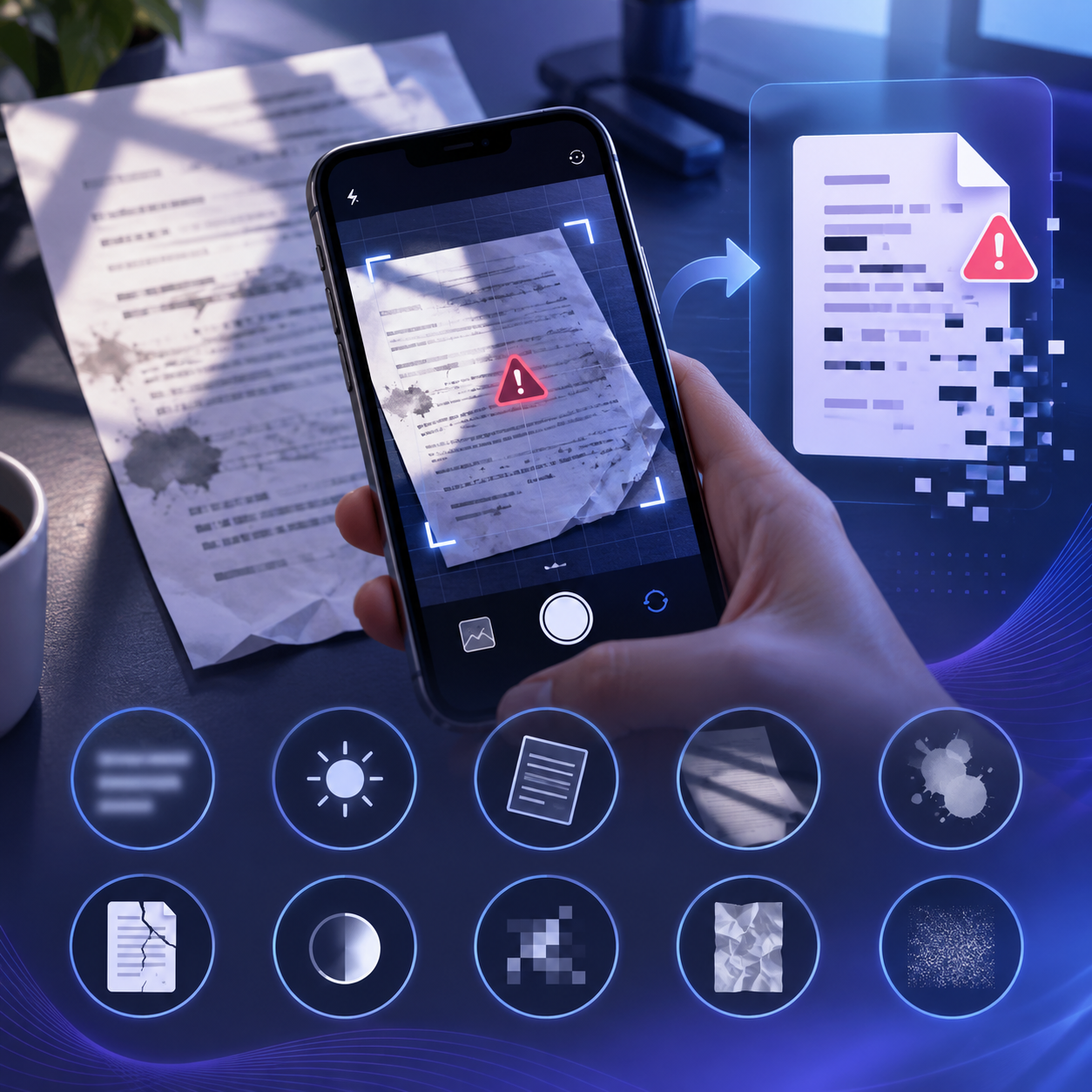
Чек-лист: 10 причин поганого розпізнавання OCR
1. Низька роздільна здатність зображення
Якщо літери займають лише кілька пікселів у висоту, алгоритму складно відрізнити, наприклад, «и» від «й», «о» від «с» або цифру «1» від літери «І». Стиснене фото з месенджера чи знімок екрана часто втрачає дрібні деталі.
- Перевірте, чи текст не виглядає мозаїчним при збільшенні.
- За можливості використовуйте оригінальний файл, а не копію після пересилання.
- Для дрібного тексту краще зробити скан або якісне фото крупним планом.
2. Розмиття через рух або неправильне фокусування
Навіть легке тремтіння камери робить контури букв нечіткими. Автоматичне фокусування також може навести різкість на фон, край столу або печатку, залишивши текст розмитим.
Ознака проблеми — подвійні контури символів, нечіткі тонкі лінії та різна різкість у різних частинах сторінки. Таке фото зазвичай неможливо надійно виправити програмно: краще перезняти документ.
3. Недостатнє або нерівномірне освітлення
Темна кімната, світло з одного боку, відблиск лампи чи тінь від телефону змінюють контраст між папером і текстом. Частина рядків може зникнути, а інша — стати надто контрастною.
- Фотографуйте при рівномірному розсіяному світлі.
- Не використовуйте спалах прямо над глянцевим папером.
- Перевірте кути сторінки: вони не мають бути затемненими.
4. Нахил або перспектива сторінки
Якщо камера розташована під кутом, прямокутна сторінка перетворюється на трапецію. Рядки стають похилими, символи — нерівномірними за розміром, а краї документа можуть обрізатися.
Функція автоматичного вирівнювання допомагає не завжди. Якщо перспектива дуже спотворена, перед OCR потрібно виправити геометрію зображення або зробити нове фото прямо над документом.
5. Неправильний контраст між текстом і фоном
Сірий текст на сірому папері, блідий друк, кольоровий фон або пожовклі сторінки ускладнюють сегментацію. OCR має спочатку визначити, де саме розташовані символи, і лише потім розпізнати їх.
Спробуйте обрізати зайвий фон, відкоригувати яскравість і контраст, а для звичайного чорно-білого документа — перевірити чорно-білий режим. Надмірне підсилення контрасту може стерти тонкі лінії, тому результат потрібно переглядати візуально.
6. Неправильно вибрана мова розпізнавання
OCR використовує мовні словники та моделі, щоб уточнювати неоднозначні символи. Якщо для українського документа вибрано лише англійську або російську мову, програма може плутати специфічні літери, закінчення слів і розділові знаки.
Перевірте, чи додано українську мову. Для змішаних документів, наприклад українсько-англійських договорів або технічних інструкцій, може знадобитися кілька мов одночасно. Окремо варто вказати мови для латинських символів, цифр і спеціальних позначень.
7. Незвичний, декоративний або рукописний шрифт
Стандартні друковані гарнітури розпізнаються краще, ніж рукопис, каліграфія, готичні шрифти, вузькі декоративні літери або текст із незвичними символами. Навіть людина може витратити час на прочитання такого фрагмента.
Для рукописних записів результат залежить від почерку, чіткості та моделі OCR. Не варто очікувати безпомилкового розпізнавання полів, заповнених від руки. Такі ділянки краще перевіряти окремо.
8. Складна структура сторінки
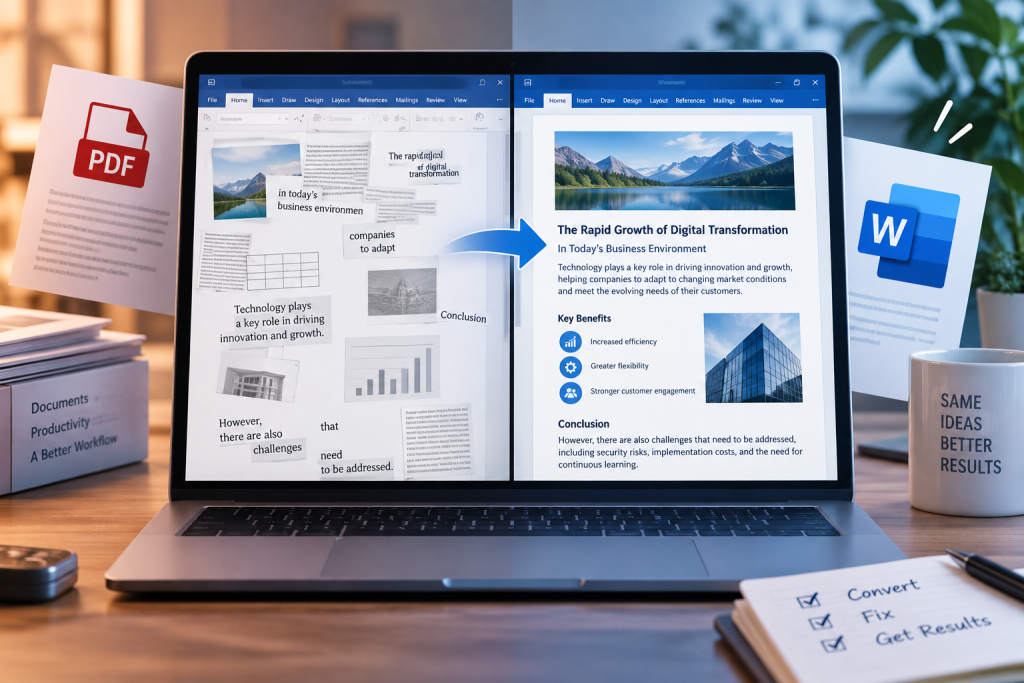
Колонки, таблиці, виноски, підписи, бічні блоки та текст навколо зображень можуть порушити порядок читання. OCR іноді переносить абзаци не в тій послідовності, змішує колонки або сприймає лінії таблиці як символи.
Якщо важливий саме зміст, можна спочатку розпізнати окремі області сторінки. Якщо потрібно зберегти структуру, після OCR знадобиться ручне форматування та звірка з оригіналом.
9. Пошкодження, складки або плями на документі
Залом може перекривати частину слова, пляма — змінювати форму літери, а потертий друк — створювати розриви в символах. Старі документи, копії низької якості та факси часто містять шум, який алгоритм приймає за текст.
Перед обробкою очистьте кадр від зайвих країв, але не ретушуйте оригінал так, щоб зникли важливі позначки. Для юридично або історично значущих матеріалів зберігайте початковий файл окремо.
10. Помилки під час підготовки та експорту файлу
Іноді причина не в самому документі, а у файлі: неправильна орієнтація, обрізані поля, надто сильне стиснення, низька якість експорту з PDF або скриншот замість оригінального зображення.
Перевірте, чи відкривається файл без артефактів, чи всі сторінки присутні та чи не повернута сторінка боком. Якщо документ багатосторінковий, переконайтеся, що OCR обробив усі сторінки, а не лише першу.
Таблиця швидкої перевірки якості
| Що перевірити | Ознака проблеми | Що зробити |
|---|---|---|
| Різкість | Контури букв розмиті або подвійні | Перезняти сторінку, зафіксувавши камеру |
| Освітлення | Є тіні, відблиски або темні кути | Використати рівномірне розсіяне світло |
| Перспектива | Сторінка має форму трапеції | Зняти документ перпендикулярно або вирівняти зображення |
| Контраст | Текст блідий, фон строкатий | Скоригувати контраст, обрізати фон |
| Мова | Плутаються літери та закінчення слів | Вибрати правильну мову або кілька мов |
| Структура | Змішані колонки, таблиці або підписи | Розпізнавати блоки окремо та перевірити порядок |
| Пошкодження | Є плями, складки, потертості | Зробити якісніший скан і вручну перевірити фрагменти |
Як підготувати фото документа до OCR
Розмістіть документ на рівній поверхні, приберіть зайві предмети та переконайтеся, що всі краї сторінки потрапили в кадр.
Тримайте телефон паралельно сторінці. Не фотографуйте під гострим кутом, якщо немає потреби показати об’єм або особливості оригіналу.
Торкніться екрана в зоні тексту, дочекайтеся фокусування та зробіть кілька кадрів, якщо документ важливий.
Збільште фото перед завантаженням. Символи мають бути читабельними не лише в центрі, а й біля країв.
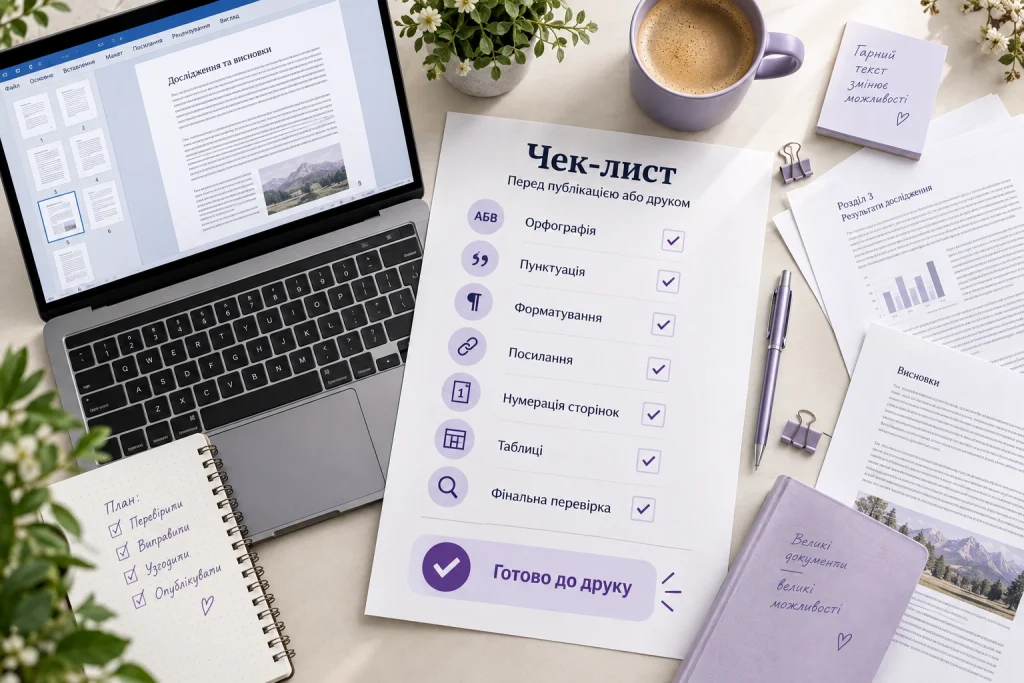
OCR не скасовує редактуру. Особливо уважно перевірте імена, дати, адреси, номери документів, суми, одиниці вимірювання та реквізити.
Типові помилки під час роботи з OCR
Чого не варто робити
- Завантажувати фото, яке вже кілька разів стискали.
- Очікувати, що фільтр автоматично відновить нечіткі літери.
- Ігнорувати неправильну мову розпізнавання.
- Приймати результат без звірки з оригіналом.
Що допомагає
- Працювати з оригінальним сканом або фото.
- Обробляти складні фрагменти окремо.
- Зберігати оригінал і проміжні версії файлу.
- Залучати редактора для фінальної перевірки.
Коли автоматичного OCR недостатньо
Якщо документ має високу цінність, містить багато сторінок, таблиць, рукописних вставок або складну верстку, автоматичне розпізнавання варто розглядати як перший етап. Готовий текст може потребувати коректури, форматування та повторної звірки з оригіналом.
Особливо обережно потрібно працювати з цифрами та власними назвами. Одна помилка в даті, номері рахунку чи прізвищі може бути важливішою за десятки правильно розпізнаних абзаців. Для таких матеріалів корисно застосовувати подвійний контроль: автоматична перевірка плюс читання людиною.
Для практичної роботи з такими матеріалами перегляньте послугу PDF / фото у Word.
Також може бути корисною стаття Рукопис у Word: чому автоматичне розпізнавання все ще потребує ручної перевірки.
Часті запитання (FAQ)
Чому OCR розпізнає лише частину тексту?
Найчастіше програма бачить лише контрастні та достатньо різкі області. Інші фрагменти можуть бути затемнені, розмиті, обрізані або містити складний фон. Перевірте освітлення, краї сторінки, роздільну здатність і мову розпізнавання.
Чи можна покращити вже розмите фото?
Програмні фільтри можуть підсилити контраст або прибрати частину шуму, але вони не відновлюють достовірно деталі, яких немає на зображенні. Якщо символи нечіткі, найнадійніше рішення — зробити новий скан або фото.
Який формат найкращий для OCR?
Важливіші за розширення файлу якість, різкість і читабельність зображення. Підійде оригінальний скан або фото без зайвого стиснення. Перед обробкою варто перевірити, чи файл не обрізаний і чи всі сторінки мають правильну орієнтацію.
Чому після OCR змінюється порядок тексту?
Алгоритм може неправильно визначити колонки, таблиці, підписи або бічні блоки. Для складної верстки окремі області краще розпізнавати самостійно, а фінальний порядок і форматування перевіряти вручну.
Чи потрібно редагувати текст після розпізнавання?
Так, якщо текст використовується для публікації, пошуку, перекладу, архівування або офіційної роботи. OCR може помилятися навіть на якісному скані, тому важливі фрагменти потрібно звірити з оригіналом.
Висновок
Погане розпізнавання документа зазвичай спричиняє не одна помилка, а поєднання кількох факторів: нечітке фото, тіні, перспектива, слабкий контраст, складна верстка або неправильна мова. Перевірка за чек-листом допоможе швидко визначити причину та зрозуміти, чи достатньо перезняти документ, чи потрібні додаткова обробка і ручна редактура.
Найкращий результат дає послідовний процес: якісний оригінал, правильна підготовка, OCR, перевірка важливих даних і фінальне редагування.
Практична порада
Якщо матеріал має складне форматування, нерозбірливі фрагменти або спеціальні вимоги, краще узгодити формат результату до початку роботи.
Вам може бути цікаво
Потрібна професійна допомога?
Надішліть матеріал — ми оцінимо обсяг, строки та вартість роботи.