Рукопис у Word: чому автоматичне розпізнавання все ще потребує ручної перевірки

Автоматичне розпізнавання рукопису може пришвидшити перенесення тексту в Word, але не гарантує точності. Розбираємо, як підготувати скани, перевірити результат і виправити типові помилки.
Що потрібно знати перед початком
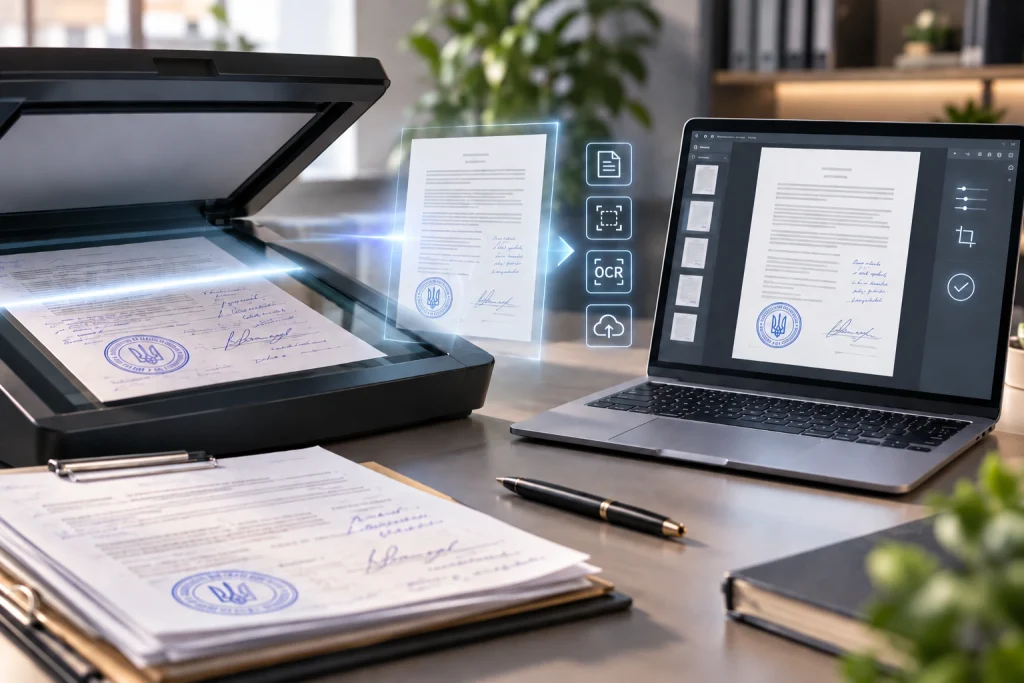
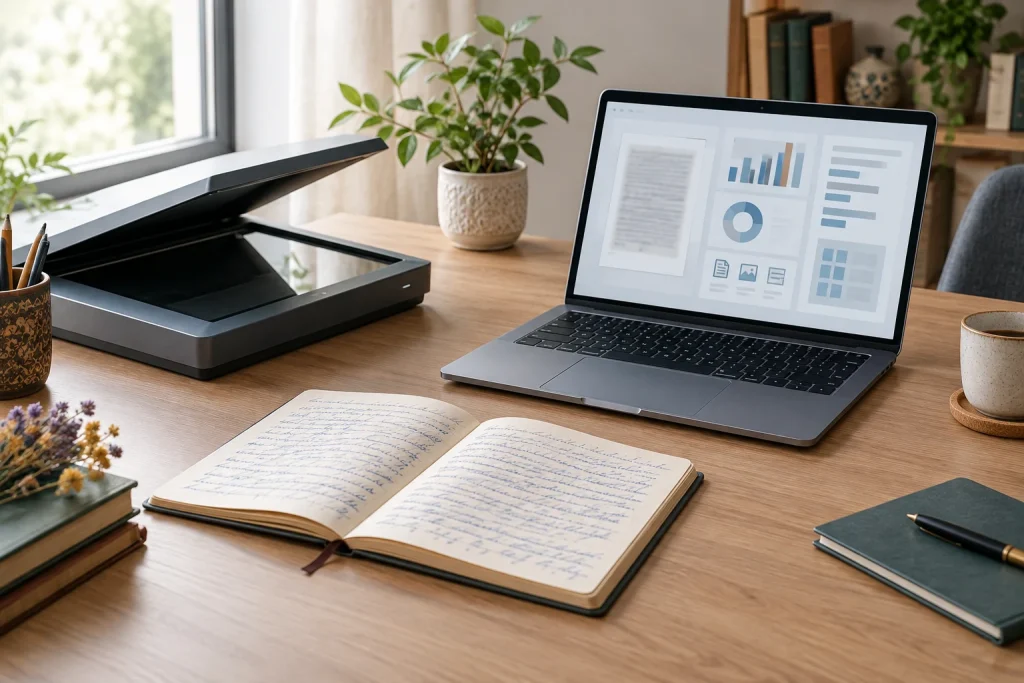
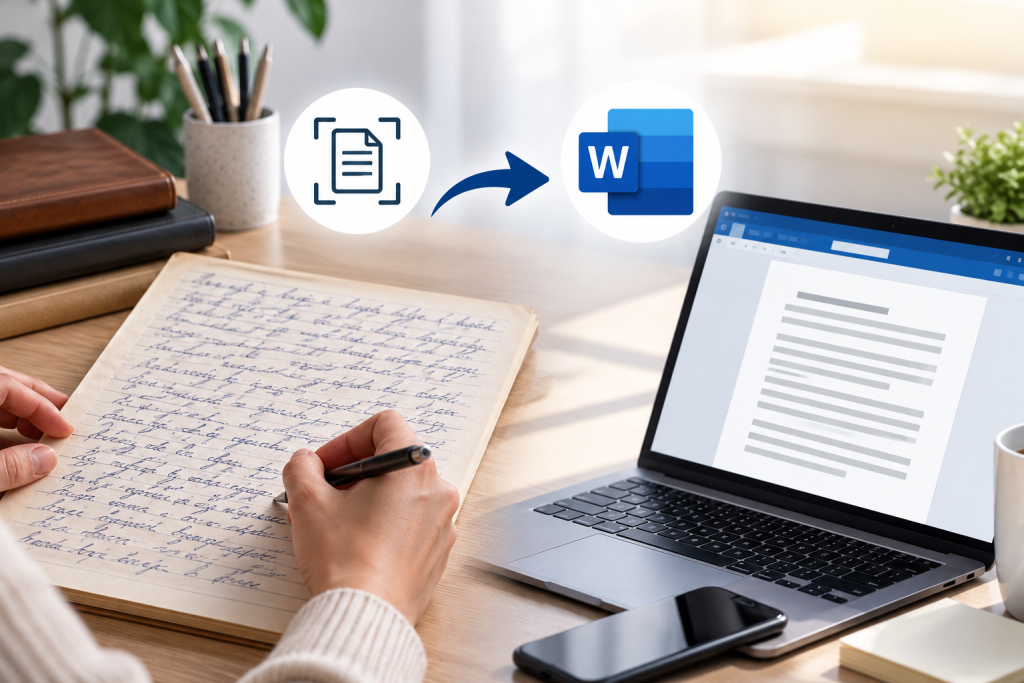
Перенесення рукописного тексту у Word складається з двох різних процесів: розпізнавання зображення та редакторської перевірки. Програма може спробувати перетворити скан або фотографію сторінки на друкований текст, але не завжди правильно читає почерк, скорочення, дати, власні назви й математичні або спеціальні позначення.
Тому автоматичне розпізнавання варто сприймати як спосіб створити чернетку, а не як повністю готовий документ. Чим складніший почерк і гірша якість зображення, тим більше часу може знадобитися на ручне звіряння з оригіналом.
Важливо: не редагуйте розпізнаний текст без доступу до оригінального рукопису. Навіть граматично правильне речення може містити помилково прочитане слово, число або прізвище.
Які рукописи розпізнаються складніше
- тексти з нерівномірним або дуже дрібним почерком;
- сторінки з блідими чорнилами, плямами, тінями чи просвічуванням;
- записи, зроблені кількома авторами;
- документи з великою кількістю скорочень, символів і виправлень;
- тексти зі змішаними мовами, латиницею, цифрами або спеціальною термінологією;
- сторінки, сфотографовані під кутом або з недостатнім освітленням.
Покрокова інструкція: як перенести рукопис у Word
Крок 1. Визначте мету та формат результату
Перед початком уточніть, що саме має бути у фінальному файлі. Це може бути простий суцільний текст, структурований документ із заголовками, таблицями та списками або максимально точна текстова копія рукопису.
Окремо визначте, чи потрібно зберігати оригінальне написання, скорочення, закреслення та помилки. Для архівної або дослідницької роботи важлива буквальна передача. Для робочого документа може знадобитися легке редакторське упорядкування, але його краще виконувати після завершення транскрипції.
Крок 2. Підготуйте якісні скани або фотографії
Якість вихідного зображення безпосередньо впливає на результат. Найкраще працювати зі сканами, де сторінка повністю видима, не обрізана, лежить рівно та має достатній контраст.
Якщо використовуються фотографії, знімайте їх за рівномірного освітлення без відблисків. Камера має бути паралельною до сторінки. Перевірте, щоб краї аркуша не вигиналися, а текст не втрачався біля корінця зошита чи книги.
- не використовуйте розмиті зображення;
- не стискайте файли без потреби;
- зберігайте сторінки в правильному порядку;
- давайте файлам зрозумілі назви, наприклад 001.jpg, 002.jpg.
Крок 3. Попередньо обробіть зображення
Перед розпізнаванням можна вирівняти сторінку, обрізати зайве поле, підвищити контраст або прибрати дрібний фоновий шум. Однак надмірна обробка здатна стерти тонкі лінії, крапки над літерами чи частини цифр.
Зберігайте копію оригіналу та працюйте з дублікати. Якщо на сторінці є кольорові позначки, підкреслення або виправлення, не перетворюйте її одразу на чорно-біле зображення: важливі деталі можуть зникнути.
Крок 4. Виконайте автоматичне розпізнавання
Завантажте зображення до обраного інструмента OCR або сервісу, який підтримує рукописний текст. Переконайтеся, що вибрана правильна мова. Для сторінок зі змішаним текстом може знадобитися кілька спроб із різними налаштуваннями.
Не об’єднуйте одразу в один файл сотні сторінок із різним почерком. Краще обробляти матеріал невеликими блоками, щоб швидше помічати, на яких сторінках точність знижується. Результат збережіть у форматі DOCX або скопіюйте до Word, не видаляючи вихідні зображення.
Крок 5. Зіставте текст із кожною сторінкою
Перевіряйте не лише очевидні помилки, а кожен рядок. Порівнюйте розпізнаний текст із рукописом послідовно, не покладаючись на загальний зміст речення. Контекст допомагає виявити підозріле слово, але не замінює візуальної перевірки.
Особливу увагу приділіть літерам, які мають подібний вигляд, і цифрам. У рукописі символи «1», «7», «4», «9», а також літери «и», «н», «п» або «т» можуть бути прочитані неправильно залежно від почерку.
Крок 6. Уніфікуйте оформлення у Word
Після перевірки тексту налаштуйте структуру документа: заголовки, абзаци, нумерацію сторінок, списки та таблиці. Не починайте з форматування, поки не завершили звіряння: інакше виправлення можуть стати повільнішими.
Визначте єдині правила для дат, лапок, тире, скорочень і написання власних назв. Якщо оригінал містить незрозумілий фрагмент, не замінюйте його здогадкою. Краще позначити місце як [нерозбірливо] або додати коментар для подальшого уточнення.
Крок 7. Проведіть фінальний контроль
Наприкінці перевірте повноту документа: чи всі сторінки перенесені, чи не пропущені заголовки, примітки, підписи та записи на полях. Порівняйте кількість сторінок із початковим комплектом.
Використайте перевірку правопису Word як допоміжний інструмент. Вона може виявити технічні помилки, але не визначає, чи правильно розпізнано слово з рукопису. Для важливих матеріалів корисна повторна перевірка іншою людиною.
Які помилки трапляються найчастіше
| Тип помилки | Чому виникає | Як перевірити |
|---|---|---|
| Заміна літери | Подібна форма символів або нечіткий почерк | Порівняти літеру з іншими словами на сторінці |
| Помилка в цифрах | Нестандартне написання дат і чисел | Звірити кожну цифру окремо та перевірити логіку формату |
| Пропуск слова | Злиття рядків, закреслення або пляма | Читати оригінал рядок за рядком, а не лише абзацами |
| Неправильний абзац | Програма не розуміє авторське форматування | Перевірити відступи, початок нової думки та заголовки |
| Втрата примітки | Запис на полі або між рядками | Окремо оглянути поля, зворотний бік і нижню частину сторінки |
| Помилкове слово з контексту | Система підбирає схоже за формою слово | Зіставити написання з термінологією та оригіналом |
Типові помилки під час роботи
- Довіра до першого результату. Навіть якісний на вигляд файл може містити непомітні помилки в іменах, адресах і числах.
- Перевірка лише граматики. Автоматична перевірка виправляє написання, але може зробити помилкове слово «правильним».
- Відсутність копії оригіналів. Без зображень складно з’ясувати, де саме виникла помилка.
- Передчасне форматування. Складний дизайн документа не прискорює розпізнавання та ускладнює подальше редагування.
- Вгадування нерозбірливих фрагментів. Припущення потрібно відокремлювати від точно прочитаного тексту.
- Змішування транскрипції та редагування. Спочатку зафіксуйте зміст, а вже потім вирішуйте, що можна стилістично виправити.
Практична порада: створіть у Word таблицю контролю або окремий список сумнівних місць. Записуйте номер сторінки, рядок і короткий коментар. Так ви не витрачатимете час на повторний пошук проблеми та зможете передати питання редактору або замовнику.
Коли варто залучити фахівця
Самостійне розпізнавання підходить для коротких і добре читабельних записів, коли помилки легко перевірити. Професійна допомога може бути доцільною, якщо йдеться про великий архів, історичні матеріали, кілька мов, спеціальну термінологію або документ, де неточність у даті чи прізвищі має значення.
Перед передаванням матеріалів узгодьте обсяг ручної перевірки, формат файлу, принципи позначення нерозбірливих фрагментів і спосіб роботи з конфіденційними даними. Для складних проєктів корисно спочатку перевірити невеликий фрагмент, щоб узгодити правила оформлення.
Детальніше про професійне виконання цієї роботи — PDF / фото у Word.
Ще один корисний матеріал за темою — Набір тексту з фото, сканів і рукописів: що впливає на ціну та строки.
Часті запитання (FAQ)
Чи можна повністю автоматично перевести рукопис у Word?
Технічно можна отримати автоматичний текстовий результат, але його точність залежить від почерку, якості зображення, мови та структури документа. Для надійного результату потрібна ручна перевірка за оригіналом.
Чи краще сканувати рукопис або фотографувати?
Для рівних аркушів зазвичай зручніший скан, оскільки він дає стабільне освітлення та геометрію. Фотографія також підходить, якщо сторінка добре освітлена, знята прямо й має достатню роздільну здатність.
Що робити, якщо слово неможливо прочитати?
Не варто вгадувати його без позначки. Залиште нейтральне маркування, наприклад «[нерозбірливо]», і зафіксуйте номер сторінки. Якщо доступні інші записи цього автора, їх можна використати лише як допоміжний матеріал.
Чи зберігає Word форматування рукопису?
Word зберігає набраний текст і цифрове оформлення, але не відтворює автоматично всі особливості рукопису: розмір літер, напрямок виправлень, розміщення записів на полях або графічні позначки. Такі елементи потрібно описати або відтворити окремо.
Як перевірити, що жодну сторінку не пропущено?
Пронумеруйте файли зображень, звірте їх із фінальним документом і перевірте послідовність сторінок. Окремо перегляньте титульні аркуші, зворотні сторони, вкладені листки та записи на полях.
Короткий висновок
Автоматичне розпізнавання рукопису допомагає швидше створити основу документа у Word, але не усуває потреби в уважній ручній перевірці. Найнадійніший підхід — підготувати якісні зображення, обробляти сторінки послідовно, звіряти кожен фрагмент з оригіналом і лише після цього форматувати та редагувати текст. Така схема зменшує ризик пропусків і помилок, особливо в іменах, датах, цифрах і спеціальних термінах.
Практична порада
Якщо матеріал має складне форматування, нерозбірливі фрагменти або спеціальні вимоги, краще узгодити формат результату до початку роботи.
Вам може бути цікаво
Потрібна професійна допомога?
Надішліть матеріал — ми оцінимо обсяг, строки та вартість роботи.