Як перевірити великий документ Word перед публікацією або друком

Практичний гайд із перевірки великого документа Word: структура, нумерація сторінок, зміст, таблиці, посилання, форматування та фінальний перегляд перед публікацією або друком.
Що перевірити перед початком
Великий документ Word може виглядати охайно на екрані, але після збереження у PDF або друку виявляються порожні сторінки, зсунутися таблиці, неправильна нумерація чи розриви заголовків. Тому фінальну перевірку краще проводити не одним швидким переглядом, а послідовно — від структури до технічних деталей.
Перед початком створіть копію файлу для перевірки. Працюйте не з єдиним оригіналом, а з версією на кшталт назва_документа_фінальна_перевірка.docx. Якщо документ готують кілька людей, переконайтеся, що ви відкрили останню погоджену редакцію.
Покрокова перевірка документа Word
Крок 1. Зафіксуйте вимоги до документа
Спочатку визначте, яким має бути результат. Перевірте, чи є вимоги до формату файлу, розміру сторінки, полів, шрифту, міжрядкового інтервалу, нумерації, обсягу та способу друку. Для внутрішнього звіту, книжки, інструкції й офіційного листа правила можуть відрізнятися.
Окремо зафіксуйте, які елементи мають бути в документі: титульна сторінка, зміст, перелік скорочень, основні розділи, додатки, список джерел. Це дасть змогу перевірити не лише окремі сторінки, а й повноту всієї структури.
Крок 2. Перевірте структуру та стилі
Перегляньте заголовки різних рівнів і переконайтеся, що вони оформлені системно. Для цього бажано використовувати вбудовані стилі Word: «Заголовок 1», «Заголовок 2», «Заголовок 3», а не форматувати кожен заголовок вручну.
- заголовки одного рівня мають виглядати однаково;
- рівні не повинні пропускатися без логічної причини;
- після заголовка має залишатися достатньо тексту на сторінці;
- новий розділ не повинен випадково починатися посеред таблиці або списку;
- назви розділів у змісті мають збігатися з назвами в тексті.
Відкрийте область навігації Word і перегляньте документ за заголовками. Так можна швидко виявити відсутній розділ, неправильну ієрархію або випадковий заголовок, який потрапив до змісту.
Крок 3. Оновіть зміст, поля та нумерацію
Автоматичний зміст, номери сторінок, перехресні посилання й деякі підписи до об’єктів можуть не оновлюватися після редагування. Перед фінальним збереженням оновіть усі поля документа. У Word це можна зробити через контекстне меню окремого поля або вибрати весь документ і виконати оновлення полів.
Після оновлення перевірте:
- чи відповідають номери сторінок фактичному розташуванню розділів;
- чи немає в змісті зайвих службових заголовків;
- чи не залишилися повідомлення про помилкові посилання;
- чи однаково оформлена нумерація розділів, таблиць, рисунків і додатків;
- чи правильно починається нумерація після титульної сторінки.
Крок 4. Перегляньте текст і службові символи
Увімкніть відображення недрукованих символів. Це допоможе знайти подвійні пробіли, зайві абзаци, ручні розриви рядка, табуляцію замість відступів і непомітні символи в кінці рядків.
Під час мовної перевірки зверніть увагу не лише на орфографію. Перевірте однаковість термінів, лапок, тире, дефісів, скорочень, написання чисел і дат. Якщо документ містить назви організацій, імена або спеціальні терміни, автоматична перевірка може позначати їх як помилки, тому сумнівні місця потрібно переглядати вручну.
Крок 5. Перевірте таблиці, списки та додаткові об’єкти
Таблиці часто стають джерелом помилок у великих документах. Переконайтеся, що заголовок таблиці не відривається від самої таблиці, рядки не виходять за межі сторінки, а текст у клітинках не обрізається.
Перевірте також:
- чи повторюється рядок заголовків таблиці на наступних сторінках, якщо це потрібно;
- чи не розривається важливий рядок між сторінками;
- чи однаково оформлені марковані та нумеровані списки;
- чи не збилася нумерація після вставлення нового пункту;
- чи відкриваються вбудовані файли, посилання та примітки;
- чи мають усі додані схеми, формули або діаграми достатню якість для друку.
Крок 6. Перевірте макет сторінок і підготуйте PDF
Перегляньте документ у режимі розмітки сторінки зі 100-відсотковим масштабом. Особливо уважно перевірте початок і кінець кожного розділу, сторінки з таблицями, додатки та місця, де змінюється орієнтація сторінки.
Після цього збережіть копію у PDF із налаштуваннями, які відповідають меті використання. Для друку важливо зберегти правильний розмір сторінки, поля та якість вбудованих елементів. Для електронної публікації варто перевірити розмір файлу, можливість пошуку тексту й коректність відкриття на іншому пристрої.
Крок 7. Проведіть фінальний перегляд і контрольну роздруківку
Перегляньте готовий PDF від першої до останньої сторінки. Не обмежуйтеся переходами за змістом: послідовно перегляньте кожну сторінку, адже помилка може бути непомітною в навігації.
Якщо документ важливий або його друкують великим накладом, зробіть пробний друк кількох сторінок: титульної, сторінки з таблицею, сторінки зі списком, розвороту з додатками та останньої сторінки. Після перевірки зафіксуйте остаточну версію й не вносьте зміни без повторного контролю.
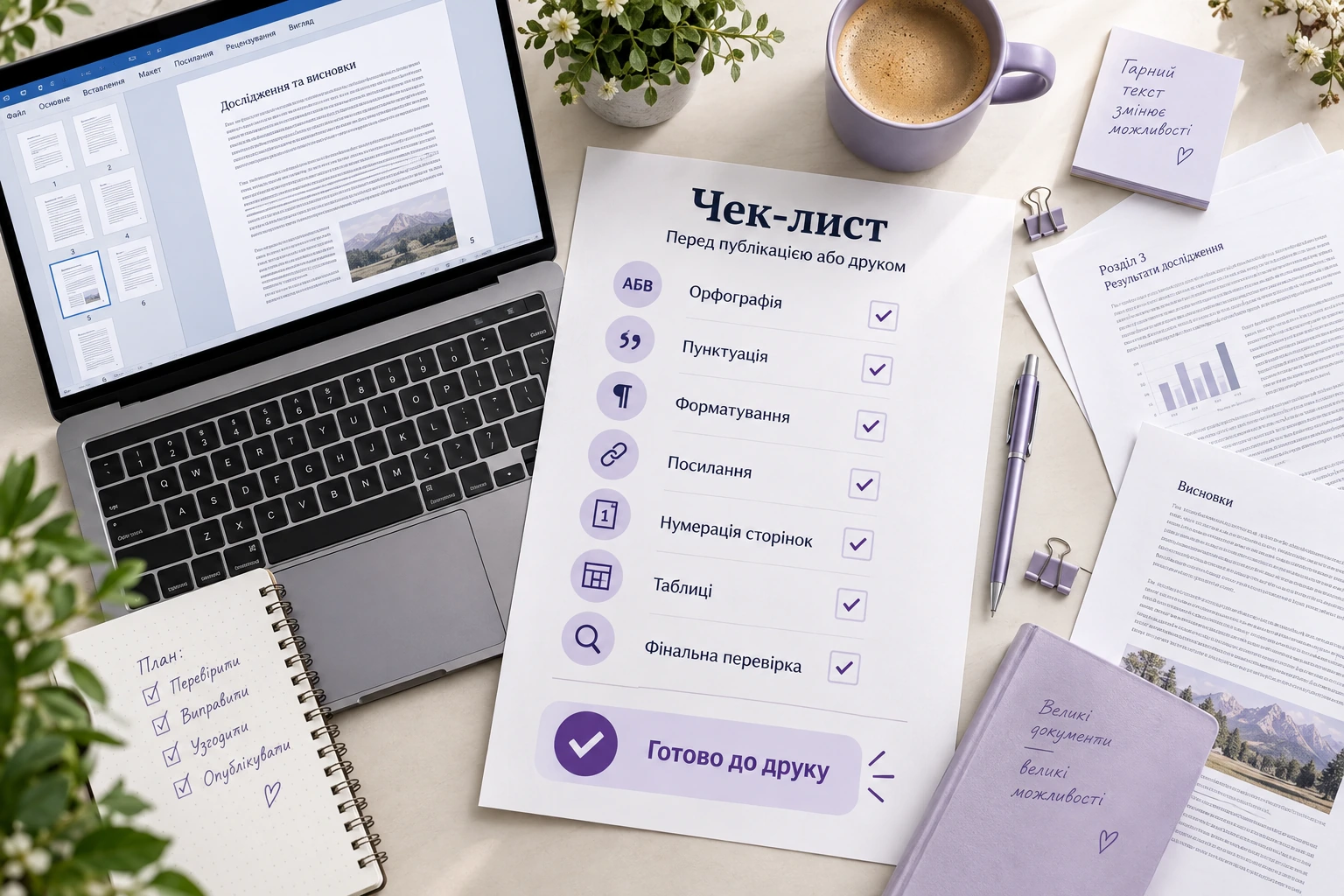
Чекліст перед публікацією або друком
- Файл має зрозумілу назву та збережений у потрібному форматі.
- Структура документа відповідає затвердженому плану.
- Заголовки оформлені стилями та мають правильну ієрархію.
- Зміст, номери сторінок і перехресні посилання оновлені.
- У тексті немає очевидних орфографічних, пунктуаційних і технічних помилок.
- Таблиці, списки, формули та додатки відображаються коректно.
- Немає зайвих порожніх сторінок, великих пробілів або випадкових розривів.
- PDF відкривається на іншому пристрої та відповідає версії Word.
- Пробний друк не виявив проблем із полями, шрифтами та якістю елементів.
Типові помилки під час перевірки
Найчастіше автор переглядає лише зміст і перші сторінки, а потім одразу надсилає файл на друк. Такий підхід не дає змоги помітити проблеми в додатках, таблицях і кінцевих розділах.
| Помилка | Чому виникає | Як запобігти |
|---|---|---|
| Порожня сторінка | Зайвий розрив сторінки або абзац | Увімкнути недруковані символи й перевірити розриви |
| Неправильний зміст | Заголовки форматували вручну або зміни не оновили | Використовувати стилі та оновити поля |
| Зсунутий текст у таблиці | Зміна ширини сторінки або параметрів клітинок | Перевірити таблицю в PDF і зробити пробний друк |
| Розірваний заголовок | Неправильні параметри абзацу | Застосувати налаштування, що утримують заголовок із наступним абзацом |
| Різні шрифти | Текст скопійовано з кількох джерел | Перевірити стилі та уніфікувати форматування |
| Застарілі номери сторінок | Документ редагували після створення змісту | Оновити всі поля перед експортом |
Корисний підхід для дуже великих файлів
Якщо документ містить сотні сторінок, розділіть перевірку на кілька проходів. Спочатку перевірте структуру й повноту, потім мову та термінологію, далі — форматування і макет. Не намагайтеся одночасно виправляти зміст, нумерацію та дизайн: це підвищує ризик пропустити помилку або випадково зіпсувати вже перевірений фрагмент.
Для командної роботи корисно вести короткий список знайдених проблем із позначенням сторінки, типу помилки та статусу виправлення. Після внесення змін перевірте не лише виправлений фрагмент, а й зміст, нумерацію та сторінки поруч із ним.
Для цього завдання CROWD пропонує послугу PDF / фото у Word.
Продовжити тему можна у статті Фото документа під кутом: як виправити перспективу перед розпізнаванням тексту.
Для цього завдання CROWD пропонує послугу PDF / фото у Word.
Продовжити тему можна у статті Фото документа під кутом: як виправити перспективу перед розпізнаванням тексту.
Часті запитання (FAQ)
Чи достатньо перевірити документ лише у Word?
Ні. Word показує структуру та редагований текст, але після експорту можуть змінитися перенос рядків, положення таблиць або вигляд шрифтів. Фінальну версію варто перевірити у PDF.
Коли потрібно оновлювати зміст?
Після змін у заголовках, додавання або видалення сторінок, переміщення розділів і редагування тексту. Перед передаванням документа обов’язково оновіть зміст і перевірте його вручну.
Як перевірити, чи немає прихованих зайвих пробілів і розривів?
Увімкніть відображення недрукованих символів. Абзаци, пробіли, табуляції та розриви сторінок будуть видимими, тому їх можна перевірити й видалити або замінити коректним форматуванням.
Чи потрібно друкувати весь документ для перевірки?
Не завжди. Для попереднього контролю можна надрукувати репрезентативні сторінки: титульну, сторінку зі складною таблицею, сторінку зі списком, розділ із примітками та останню сторінку. Якщо документ має особливі вимоги до друку, краще погодити пробний примірник.
Що робити, якщо документ редагували кілька авторів?
Спочатку узгодьте одну остаточну версію, прийміть або відхиліть виправлення та перевірте коментарі. Після цього проведіть єдиний фінальний перегляд і збережіть окрему копію перед експортом.
Практична порада
Якщо матеріал має складне форматування, нерозбірливі фрагменти або спеціальні вимоги, краще узгодити формат результату до початку роботи.
Вам може бути цікаво
Потрібна професійна допомога?
Надішліть матеріал — ми оцінимо обсяг, строки та вартість роботи.