Чому після конвертації PDF у Word зникає форматування і як його відновити

Пояснюємо, чому під час конвертації PDF у Word зміщуються таблиці, змінюються шрифти та зникають відступи. Розбираємо типові причини, способи перевірки й практичні рішення для отримання документа PDF у Word зі збереженням форматування.
Що відбувається з форматуванням під час конвертації PDF у Word
Конвертація PDF у Word не завжди є простим перенесенням тексту з одного формату в інший. PDF призначений передусім для точного відображення сторінки: він зберігає розташування символів, блоків, таблиць і графічних елементів. Word, навпаки, працює з редагованою структурою документа — абзацами, стилями, таблицями, полями та розривами сторінок.
Тому сервіс або програма під час конвертації має не лише розпізнати текст, а й відтворити логіку документа. Якщо в PDF ця логіка не описана явно або сторінка складається зі сканованого зображення, результат може відрізнятися від оригіналу. Текст буде доступним для редагування, але шрифти, відступи, таблиці чи нумерація можуть змінитися.
Чому зникає форматування: основні причини
1. PDF створено зі сканованих сторінок
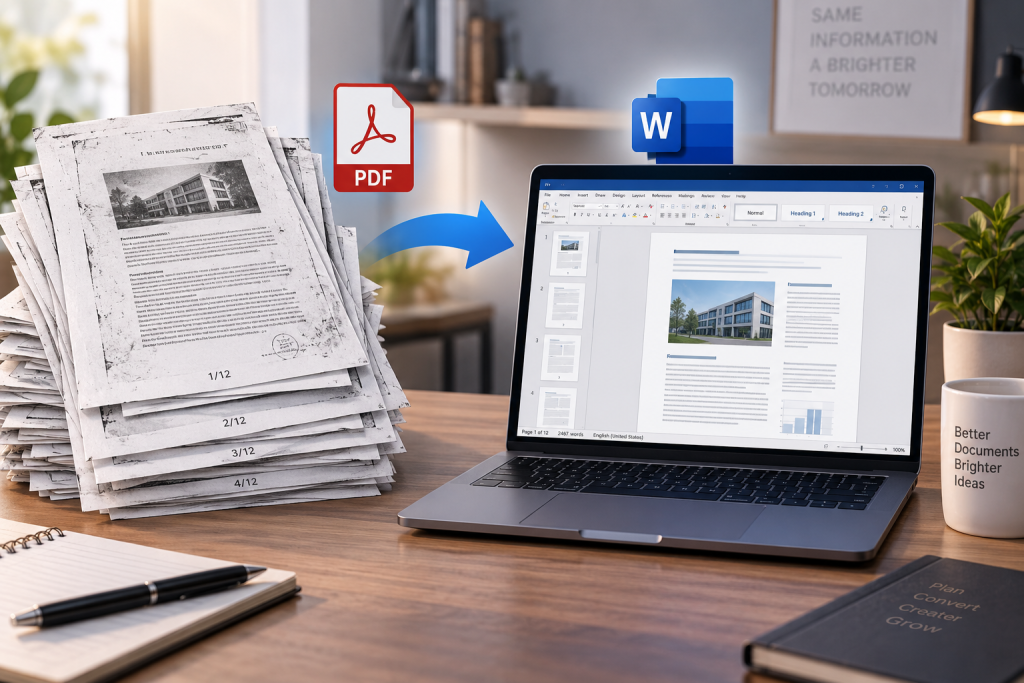
У сканованому PDF немає звичайного текстового шару. Кожна сторінка фактично є зображенням, тому програма не може безпосередньо скопіювати слова, абзаци або таблиці. Спочатку потрібне оптичне розпізнавання символів — OCR.
OCR аналізує зображення та намагається визначити літери, слова, рядки й абзаци. Помилки виникають через низьку роздільну здатність, перекоси сторінок, плями, рукописні позначки, незвичні шрифти або складний фон. Навіть якщо текст розпізнано правильно, структура таблиці чи багатоколонкового макета може відтворитися неточно.
2. У PDF збережено лише візуальне розташування
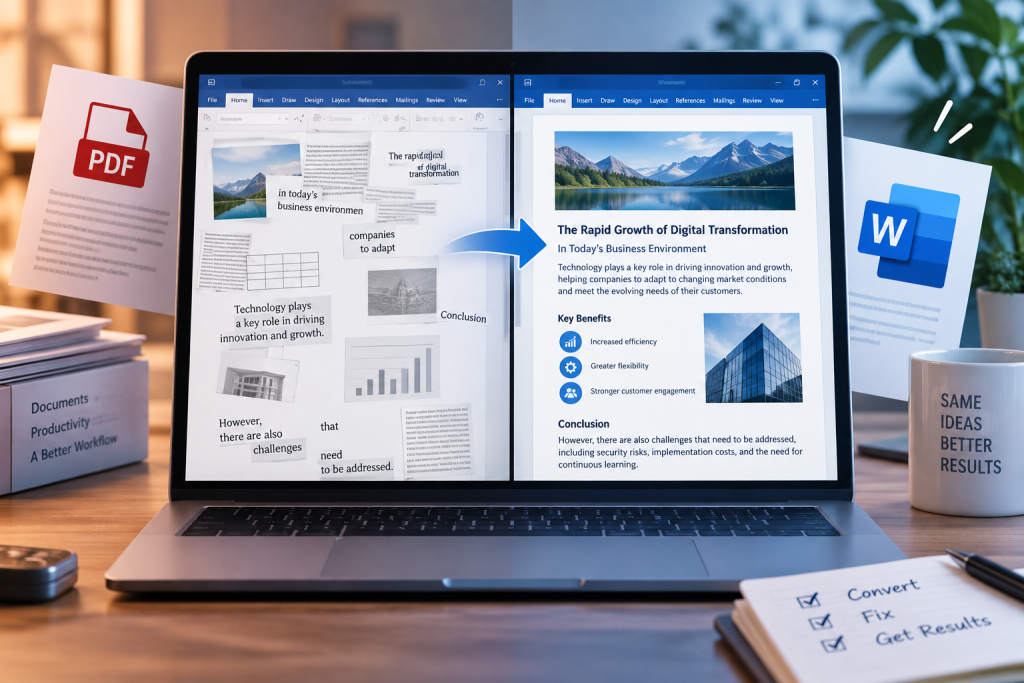
PDF може містити текстові символи, але не містити зрозумілої для Word структури: де закінчується абзац, який рядок є заголовком, а який — частиною таблиці. На екрані сторінка виглядає правильно, однак під час експорту програма розставляє текстові блоки на власний розсуд.
Через це окремі рядки можуть перетворитися на самостійні абзаци, слова — опинитися в неправильному порядку, а заголовки — втратити стилі. Особливо часто це трапляється у договорах, звітах, каталогах і документах із кількома колонками.
3. Відсутні потрібні шрифти
Якщо шрифт не вбудований у PDF або недоступний на комп’ютері, програма замінює його іншим. Заміна змінює ширину символів, висоту рядків і довжину абзаців. У результаті текст може перейти на наступний рядок, а сторінки — змінити кількість.
Проблеми можливі також із нестандартними накресленнями, декоративними шрифтами, символами іншої мови та шрифтами, які Word або операційна система не підтримують належним чином.
4. Складні таблиці, колонки та текстові блоки
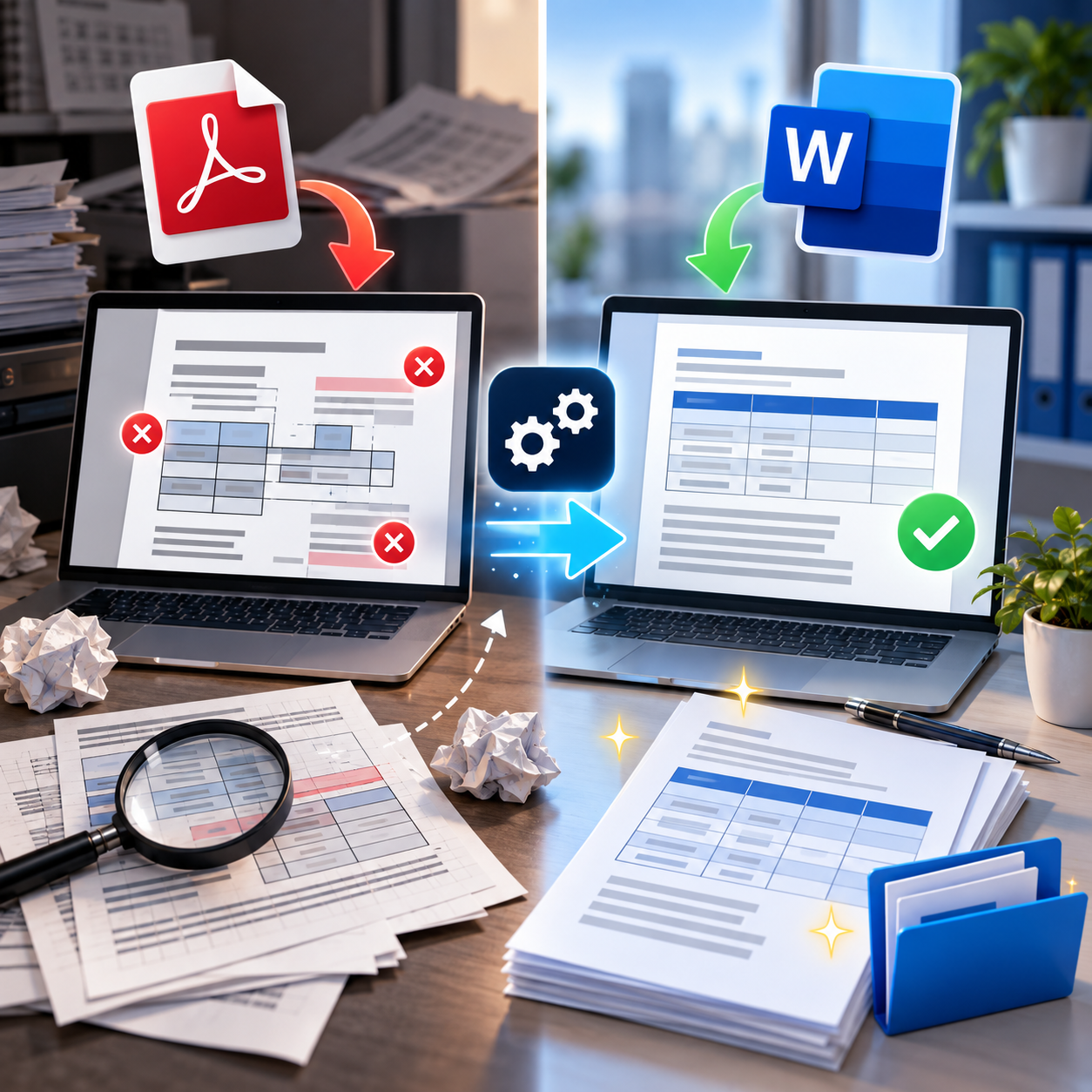
Таблиця з об’єднаними комірками, вкладеними таблицями, вертикальним текстом або невидимими межами може конвертуватися у набір окремих текстових блоків. Багатоколонковий документ іноді читається не зверху вниз, а блок за блоком — залежно від того, як програма визначила порядок елементів.
Подібні труднощі виникають із виносками, колонтитулами, нумерацією сторінок, підписами до схем, формулами та полями, які автоматично оновлюються у Word.
5. Особливості вихідного файлу
На результат впливають спосіб створення PDF, параметри експорту, наявність захисту від копіювання, нестандартний розмір сторінки та використання прозорих або накладених об’єктів. Документ, який виглядає коректно в одному переглядачі, може конвертуватися інакше в іншій програмі.
Як перевірити, чому форматування зникло
Перш ніж виправляти документ, варто визначити характер проблеми. Це допоможе зрозуміти, чи достатньо повторної конвертації, чи потрібне ручне редагування.
- Спробуйте виділити текст у PDF. Якщо виділяється окремий текст, файл, імовірно, має текстовий шар. Якщо виділяється вся сторінка як зображення або текст не виділяється взагалі, знадобиться OCR.
- Перевірте порядок читання. Скопіюйте невеликий фрагмент у текстовий редактор. Якщо слова розташовані хаотично, проблема пов’язана зі структурою блоків або колонок.
- Порівняйте шрифти. Зверніть увагу, чи збігаються гарнітура, накреслення, розмір і міжрядковий інтервал. Заміна шрифту часто пояснює зміщення рядків.
- Перевірте таблиці окремо. Подивіться, чи збереглися кількість колонок, об’єднані комірки, перенесення тексту та числові значення.
- Оцініть сторінки після експорту. Перевірте заголовки, колонтитули, нумерацію, розриви сторінок, поля та підписи до зображень.
Як відновити форматування у Word
Почніть із повторної конвертації
Якщо результат незадовільний, не завжди потрібно одразу редагувати кожен абзац вручну. Спробуйте інший режим експорту або інший інструмент. Для текстового PDF може краще працювати пряме перетворення, а для сканованого — режим із OCR.
Якщо документ містить конфіденційні дані, перед завантаженням у онлайн-сервіс перевірте його умови використання, політику зберігання файлів і можливість видалення даних. Для службових, персональних або договірних документів доцільно обирати контрольований процес обробки.
Відновіть стилі, а не форматуйте все вручну
У Word зручно призначати стилі заголовкам, основному тексту, цитатам і спискам. Це дає змогу узгоджено змінити шрифт, інтервали та відступи в усьому документі. Якщо кожен абзац форматувати окремо, файл швидко стає нестабільним: невеликі зміни можуть зрушити наступні сторінки.
Спочатку визначте кілька базових стилів: заголовок першого рівня, підзаголовок, звичайний абзац, список і підпис. Потім послідовно застосуйте їх до тексту. Не варто імітувати відступи великою кількістю пробілів або переносити рядки клавішею Enter — для цього краще використовувати параметри абзацу та стилі.
Перебудуйте таблиці
Якщо таблиця після конвертації розпалася, часто швидше створити її заново, ніж виправляти десятки окремих текстових блоків. Перенесіть дані у правильну кількість рядків і колонок, об’єднайте потрібні комірки, налаштуйте ширину стовпців і параметри перенесення тексту.
Після цього перевірте таблицю на сторінках із різною довжиною вмісту. Важливо переконатися, що заголовок таблиці повторюється на новій сторінці, рядки не розриваються некоректно, а числові значення залишилися на своїх місцях.
Налаштуйте сторінку та розриви
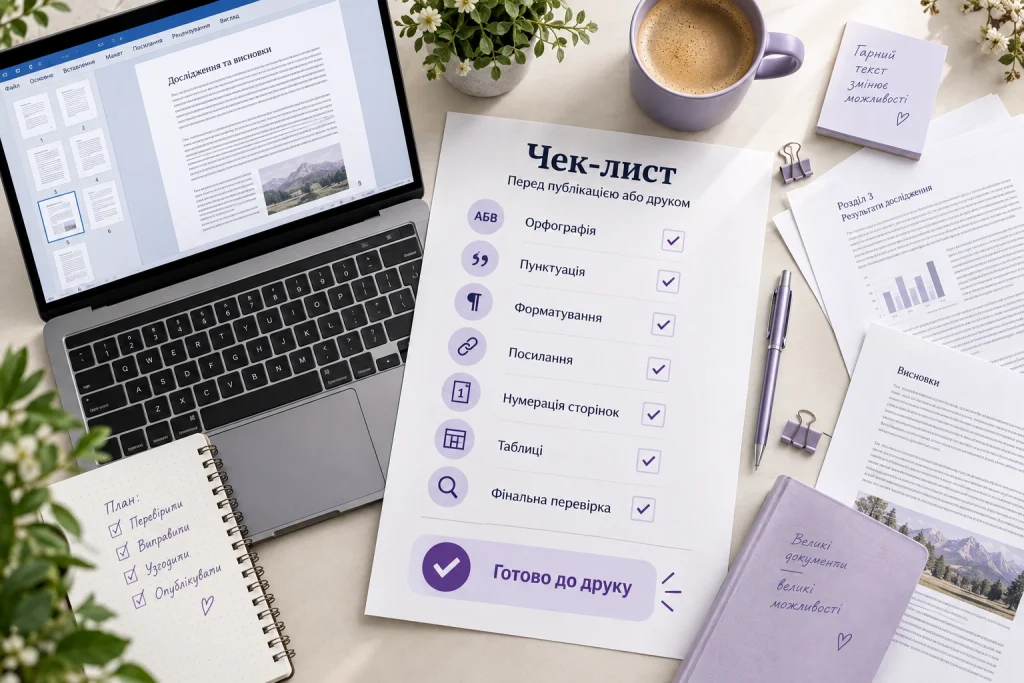
Зміщення форматування часто пов’язане не з текстом, а з параметрами сторінки. Перевірте розмір паперу, орієнтацію, поля, колонтитули та відстані між абзацами. Для контрольованого макета використовуйте розриви сторінок і розділів, а не багато порожніх рядків.
Після внесення змін перегляньте документ у режимі друку та експортуйте його назад у PDF. Якщо PDF потрібен для подання або друку, перевіряйте саме фінальний файл, а не лише вигляд документа на екрані.
Коли краще звернутися до фахівця
Ручна робота виправдана, якщо документ має юридичну, фінансову, технічну або видавничу цінність, а помилка в одному символі чи таблиці може змінити зміст. Також допомога потрібна для великих пакетів файлів, архівів зі сканами, документів із кількома мовами та матеріалів зі складною версткою.
Фахівець може поєднати OCR, конвертацію, ручну перевірку та редагування структури. Важливо заздалегідь погодити, що саме означає «збереження форматування»: візуальну схожість сторінок, повну редагованість тексту, відтворення таблиць чи відповідність корпоративному шаблону.
Для професійного перетворення файлів можна скористатися послугою конвертації PDF у Word. Перед передаванням матеріалів варто зазначити кількість сторінок, наявність сканів, таблиць, колонок, формул і вимоги до фінального документа.
Причина та рішення: коротка таблиця
| Проблема | Ймовірна причина | Рішення |
|---|---|---|
| Текст не виділяється у PDF | Скановане зображення без текстового шару | Застосувати OCR і перевірити результат вручну |
| Змінився шрифт і кількість сторінок | Відсутній або непідтримуваний шрифт | Встановити дозволений шрифт або налаштувати стилі у Word |
| Слова йдуть у неправильному порядку | Складні текстові блоки чи колонки | Перебудувати порядок абзаців і перевірити структуру сторінки |
| Таблиця розпалася | Об’єднані комірки, невидимі межі або вкладені елементи | Створити таблицю заново та звірити всі дані з PDF |
| З’явилися зайві розриви сторінок | Інші поля, інтервали, шрифти або ручні розриви | Налаштувати параметри сторінки, абзаців і розділів |
| Помилки в цифрах і символах | OCR неправильно розпізнав скан | Порівняти текст з оригіналом і виконати коректуру |
| Зникли колонтитули або нумерація | Елементи визначено як окремі графічні об’єкти | Додати колонтитули та поля Word вручну |
Покроковий алгоритм перевірки готового Word-файлу
Якщо потрібна професійна допомога, детальніше про послугу PDF / фото у Word.
За темою радимо також матеріал Рукопис у Word: чому автоматичне розпізнавання все ще потребує ручної перевірки.
Часті запитання (FAQ)
Чи можна повністю зберегти форматування PDF у Word?
Іноді так, але результат залежить від структури вихідного PDF. Простий текстовий документ із поширеними шрифтами зазвичай конвертується краще, ніж скан із таблицями, колонками та графічними елементами. Для складних файлів може знадобитися ручне редагування.
Чому після OCR у тексті з’являються помилки?
OCR розпізнає зображення, а не читає оригінальний текстовий шар. На точність впливають якість сканування, шрифт, контраст, перекіс сторінки та наявність таблиць. Після розпізнавання обов’язково перевіряйте і слова, і цифри.
Що робити, якщо таблиця конвертувалася неправильно?
Спочатку порівняйте кількість рядків і колонок, а потім перевірте об’єднані комірки та порядок даних. Якщо таблиця складається з розрізнених блоків, часто ефективніше створити її заново у Word і перенести дані після звірки з PDF.
Чи збережуться шрифти під час конвертації?
Не обов’язково. Якщо шрифт не вбудований у PDF або недоступний у системі, його може бути замінено. Це впливає на ширину рядків, перенесення та кількість сторінок. Після конвертації перевірте шрифти й за потреби налаштуйте стилі.
Як підготувати PDF для кращої конвертації?
Для сканів бажано використовувати чіткі, рівно відскановані сторінки без зайвого фону. Якщо можливо, надайте оригінальний цифровий PDF, а не повторно відскановану копію. Також варто окремо повідомити про мови, таблиці, формули та вимоги до оформлення.
Практична порада
Якщо матеріал має складне форматування, нерозбірливі фрагменти або спеціальні вимоги, краще узгодити формат результату до початку роботи.
Вам може бути цікаво
Потрібна професійна допомога?
Надішліть матеріал — ми оцінимо обсяг, строки та вартість роботи.