10 практичних порад, як підготувати фото документа для точного OCR-розпізнавання

Якість OCR залежить не лише від програми, а й від того, наскільки правильно зроблено фото документа. Розбираємо типові проблеми, способи перевірки та 10 практичних кроків для точнішого розпізнавання тексту.
Чому фото документа погано розпізнається
OCR-розпізнавання перетворює зображення тексту на редагований цифровий документ. Проте програма працює не з «документом» у звичному розумінні, а з набором контрастних форм, ліній і символів. Якщо літери розмиті, нахилені, перекриті тінями або мають недостатній контраст із фоном, система може пропустити фрагменти, переплутати символи чи неправильно визначити структуру сторінки.
Тому запит як підготувати фото документа для OCR стосується не одного налаштування, а всієї послідовності: від освітлення й положення камери до перевірки готового файлу. Навіть сучасне програмне забезпечення не завжди може надійно відновити інформацію, якої немає на якісному зображенні.
Як виявити проблему до запуску OCR
Перед завантаженням фото до сервісу збільште його на екрані й подивіться на найдрібніший текст. Якщо контури символів уже на цьому етапі нечіткі, програма, найімовірніше, матиме труднощі. Перевірте також, чи повністю потрапила сторінка в кадр, чи немає відблисків, тіней і обрізаних країв.
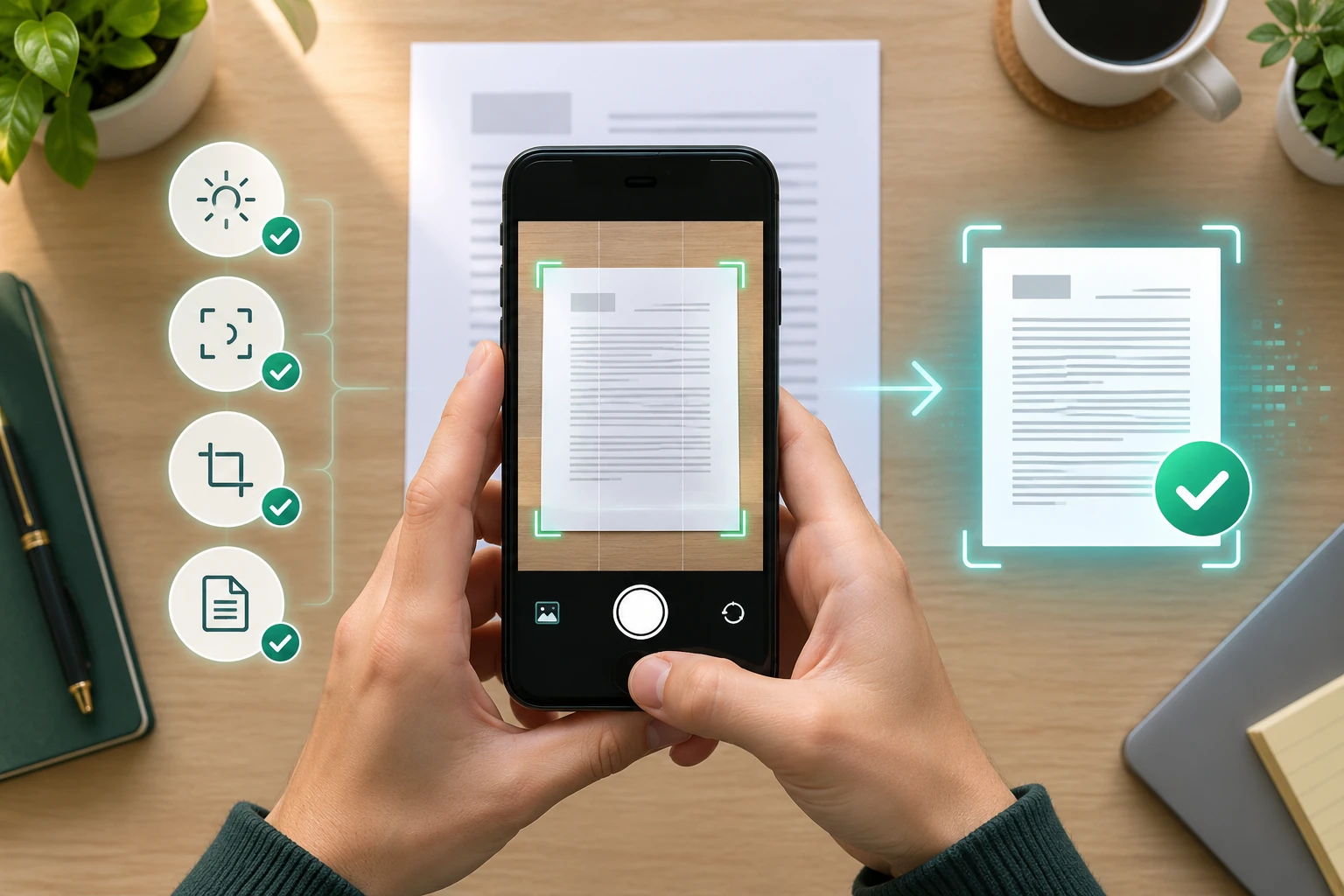
Корисно провести швидку перевірку за чотирма ознаками:
- Різкість: літери мають бути чіткими навіть після збільшення.
- Геометрія: рядки не повинні помітно «пливти» або йти під кутом.
- Освітлення: текст має бути однаково видимим у центрі та по краях.
- Повнота: на зображенні присутні всі поля, сторінки й частини таблиць.
Якщо вихідні матеріали складаються з великої кількості сторінок, різних форматів або складних таблиць, варто розглянути професійне оцифрування документів. Спеціалісти можуть поєднати підготовку зображень, розпізнавання та контроль результату.
10 порад для підготовки фото документа
1. Знімайте при рівномірному освітленні
Найкраще використовувати м’яке розсіяне світло без різких тіней. Покладіть документ біля вікна, але не під прямі сонячні промені. Якщо фотографуєте в приміщенні, джерело світла має освітлювати сторінку збоку або зверху, не створюючи блиску.
Не покладайтеся лише на спалах смартфона: він часто дає яскраву пляму на глянцевому папері та затемнення по краях. Перевірте, щоб текст однаково добре читався в усіх частинах аркуша.
2. Приберіть відблиски та тіні
Відблиск може повністю «стерти» кілька слів або рядок, навіть якщо решта фото виглядає якісно. Тіні від рук, телефона, лампи чи нерівних країв паперу створюють темні ділянки, які OCR іноді сприймає як символи.
Перед зйомкою приберіть зайві предмети, не нахиляйте телефон надто близько до сторінки та змініть кут освітлення. Для документів у файлах, папках або швидкозшивачах переконайтеся, що кріплення не закриває текст.
3. Розташуйте камеру паралельно до сторінки
Якщо камера дивиться на документ під кутом, прямокутна сторінка перетворюється на трапецію. Рядки мають різний масштаб, а символи біля одного краю стають більшими або меншими. Частину спотворення можна виправити програмно, але краще не створювати його на етапі зйомки.
Тримайте смартфон прямо над центром аркуша. Увімкніть сітку в камері, якщо вона є, і вирівняйте краї документа по горизонтальних та вертикальних лініях.
4. Зафіксуйте документ на рівній поверхні
Зім’ятий або зігнутий аркуш утворює викривлені рядки. Розкладіть документ на чистій рівній поверхні. Якщо це дозволено і не пошкоджує матеріал, обережно розправте загини. Старі, крихкі чи цінні документи не варто притискати або розтягувати силою.
Під час зйомки кількох сторінок стежте, щоб вони лежали однаково. Це спростить подальшу обробку та допоможе зберегти послідовність матеріалів.
5. Наведіть різкість на текст
Перед фотографуванням торкніться екрана в зоні тексту, щоб камера сфокусувалася саме на сторінці. Не рухайте телефон у момент спуску затвора. За можливості використовуйте таймер або підставку.
Не використовуйте цифрове масштабування без потреби: воно може зменшити деталізацію. Краще розмістити камеру на правильній відстані й зробити чіткий кадр у повній роздільній здатності.
6. Оберіть достатню роздільну здатність
Для дрібного шрифту, печаток, рукописних дописів і складних таблиць потрібна вища деталізація. Не надсилайте зображення, яке було кілька разів стиснене месенджером або збережене як маленький попередній перегляд.
Зберігайте оригінальні фото до завершення перевірки. Для звичайних сторінок часто підходять поширені формати зображень, але конкретні вимоги залежать від сервісу OCR. Якщо система приймає PDF, переконайтеся, що сторінки всередині нього не стали надто низької якості.
7. Не обрізайте поля та важливі реквізити
Автоматичне кадрування іноді видаляє частину сторінки: номер, дату, підпис, печатку або край таблиці. Перед збереженням перевірте чотири кути документа та всі поля.
Водночас зайвий фон — стіл, підлога чи інші предмети — краще прибрати. Оптимальний кадр містить всю сторінку з невеликим запасом навколо, але без великих сторонніх ділянок.
8. Виправте нахил і перспективу
Якщо фото вже зроблено, спробуйте вирівняти його в редакторі сканування або графічній програмі. Функції автоматичного визначення меж сторінки можуть виправити поворот і перспективу. Після обробки перевірте, чи не зникли краї літер і дрібні елементи.
Не варто надмірно застосовувати фільтри, різкість або контраст. Надмірна обробка може перетворити тонкі лінії на плями, а крапки та коми — на випадковий шум.
9. Виберіть правильний режим кольору
Для чорно-білого друкованого тексту часто зручно використовувати відтінки сірого або чорно-білий режим. Проте кольоровий режим може бути потрібним, якщо колір допомагає розрізнити позначки, печатки, рукописні виправлення чи різні шари документа.
Не перетворюйте зображення на чорно-біле автоматично, якщо на сторінці є світлий текст, кольорові примітки або слабкі олівцеві записи. Спочатку порівняйте оригінал і результат обробки.
10. Розділіть сторінки та збережіть правильний порядок
Для багатосторінкового документа кожна сторінка має бути окремим чітким кадром або правильно сформованою сторінкою PDF. Називайте файли послідовно: наприклад, із номерами на початку. Це зменшує ризик переплутати порядок під час завантаження чи подальшого редагування.
Якщо сторінки містять дві різні частини, розворот або додатки, заздалегідь визначте, чи потрібно розпізнавати їх разом, чи окремо. Структура файлу впливає на зручність перевірки готового тексту.
Типові проблеми та рішення
| Причина проблеми | Як вона впливає на OCR | Що зробити |
|---|---|---|
| Розмиття під час зйомки | Символи зливаються, губляться крапки та коми | Зафіксувати телефон, навести різкість, повторити фото |
| Нерівномірне світло | Частина рядків стає надто темною або світлою | Змінити джерело світла, прибрати тіні та відблиски |
| Перспективний нахил | Рядки мають різний масштаб, межі таблиці спотворюються | Знімати паралельно до сторінки або виправити перспективу |
| Низька роздільна здатність | Дрібні літери та знаки не мають достатньо деталей | Використати оригінал у вищій якості, не стискати файл |
| Обрізані краї | Втрачаються номери, реквізити чи частини таблиці | Перезняти сторінку з невеликим запасом навколо |
| Складна структура сторінки | Колонки, таблиці та підписи можуть змішатися | Перевірити налаштування розпізнавання й результат вручну |
| Неправильно вибрана мова | Схожі символи та слова розпізнаються з помилками | Вказати всі мови, які фактично є в документі |
Що перевірити після OCR-розпізнавання
Після завершення процесу не обмежуйтеся швидким переглядом першого абзацу. Порівняйте цифровий текст із фото сторінка за сторінкою. Особливу увагу приділіть фрагментам, де помилки можуть змінити зміст або числове значення.
- дати, номери договорів, рахунків і документів;
- суми, відсотки, одиниці вимірювання та десяткові роздільники;
- прізвища, назви організацій, адреси та електронні адреси;
- таблиці, нумеровані списки, колонки й заголовки;
- підписи, печатки, рукописні дописи та спеціальні символи.
Окремо перевірте форматування. OCR може правильно прочитати слова, але втратити абзаци, відступи, переноси, межі таблиці або порядок колонок. Якщо документ потрібен для юридичної, фінансової чи адміністративної роботи, фактологічну перевірку має виконати людина, яка розуміє контекст.
Коли потрібна ручна робота спеціаліста
Самостійна підготовка доречна для невеликої кількості чітких сторінок зі стандартним друкованим текстом. Залучення спеціаліста виправдане, коли матеріали мають високу цінність, поганий стан або складну структуру.
Ручна обробка може знадобитися для старих і пожовклих документів, рукописів, сторінок із печатками, багатоколонкових видань, креслень, таблиць та матеріалів із кількома мовами. Також професійна перевірка корисна, якщо потрібно не просто отримати текст, а зберегти структуру документа, розділи, нумерацію та логіку таблиць.
Короткий алгоритм підготовки
Визначте формат, стан сторінки, мову, тип шрифту та наявність таблиць або рукописних елементів.
Оберіть рівну поверхню, рівномірне світло та приберіть джерела відблисків.
Перевірте різкість, повноту сторінки, перспективу й читабельність дрібного тексту.
Зніміть усі сторінки в однакових умовах, назвіть файли послідовно та збережіть оригінали.
Порівняйте розпізнаний текст із джерелом і виправте критичні помилки вручну.
Для цього завдання CROWD пропонує послугу оцифрування документів.
Продовжити тему можна у статті Як перевести старі зошити, щоденники та конспекти у Word.
Часті запитання (FAQ)
Чи можна використовувати фото документа з телефона?
Так, якщо камера забезпечує достатню різкість, сторінка повністю потрапляє в кадр, а освітлення є рівномірним. Перед обробкою перевірте, чи немає розмиття, тіней і відблисків.
Який формат файлу найкращий для OCR?
Це залежить від конкретного сервісу. Найчастіше використовують поширені формати зображень або PDF. Важливіше за розширення — чіткість, роздільна здатність, правильна орієнтація та відсутність надмірного стиснення.
Чи потрібно переводити фото в чорно-білий режим?
Не завжди. Для звичайного чорного тексту це може спростити обробку, але кольорові позначки, печатки або слабкі записи можуть стати непомітними. Порівняйте результат із кольоровим або сірим оригіналом.
Чому OCR плутає українські та латинські символи?
Деякі символи мають схожу форму, а помилки посилюються через низьку якість фото або неправильно вибрану мову. Вкажіть мови документа та обов’язково перевірте власні назви, коди й номери.
Чи розпізнає OCR таблиці?
Багато інструментів можуть визначати таблиці, але результат залежить від якості фото, товщини ліній, об’єднаних комірок і складності макета. Таблиці часто потребують додаткового ручного форматування та перевірки.
Чи можна відновити текст із дуже розмитого фото?
Іноді обробка допомагає покращити контраст або вирівняти сторінку, але вона не може надійно відновити деталі, яких немає на зображенні. Якщо можливо, краще перезняти документ або використати якісніший оригінал.
Висновок
Точність OCR починається ще до натискання кнопки «Розпізнати». Рівне освітлення, відсутність відблисків, паралельне положення камери, достатня роздільна здатність і повний кадр істотно зменшують кількість помилок. Після цього результат усе одно потрібно перевірити, особливо якщо документ містить числа, реквізити, таблиці або важливі персональні дані.
Для одиничних простих сторінок достатньо дотриматися базових порад. Для великих архівів, складних матеріалів і завдань, де важливо зберегти структуру, доцільно замовити комплексне оцифрування з контролем якості.
Практична порада
Якщо матеріал має складне форматування, нерозбірливі фрагменти або спеціальні вимоги, краще узгодити формат результату до початку роботи.
Вам може бути цікаво
Потрібна професійна допомога?
Надішліть матеріал — ми оцінимо обсяг, строки та вартість роботи.