Як перевести старі зошити, щоденники та конспекти у Word

Покроковий гайд про оцифрування рукописних записів: як підготувати зошити, відсканувати сторінки, розпізнати текст і перевірити готовий документ Word.
Що потрібно знати перед початком
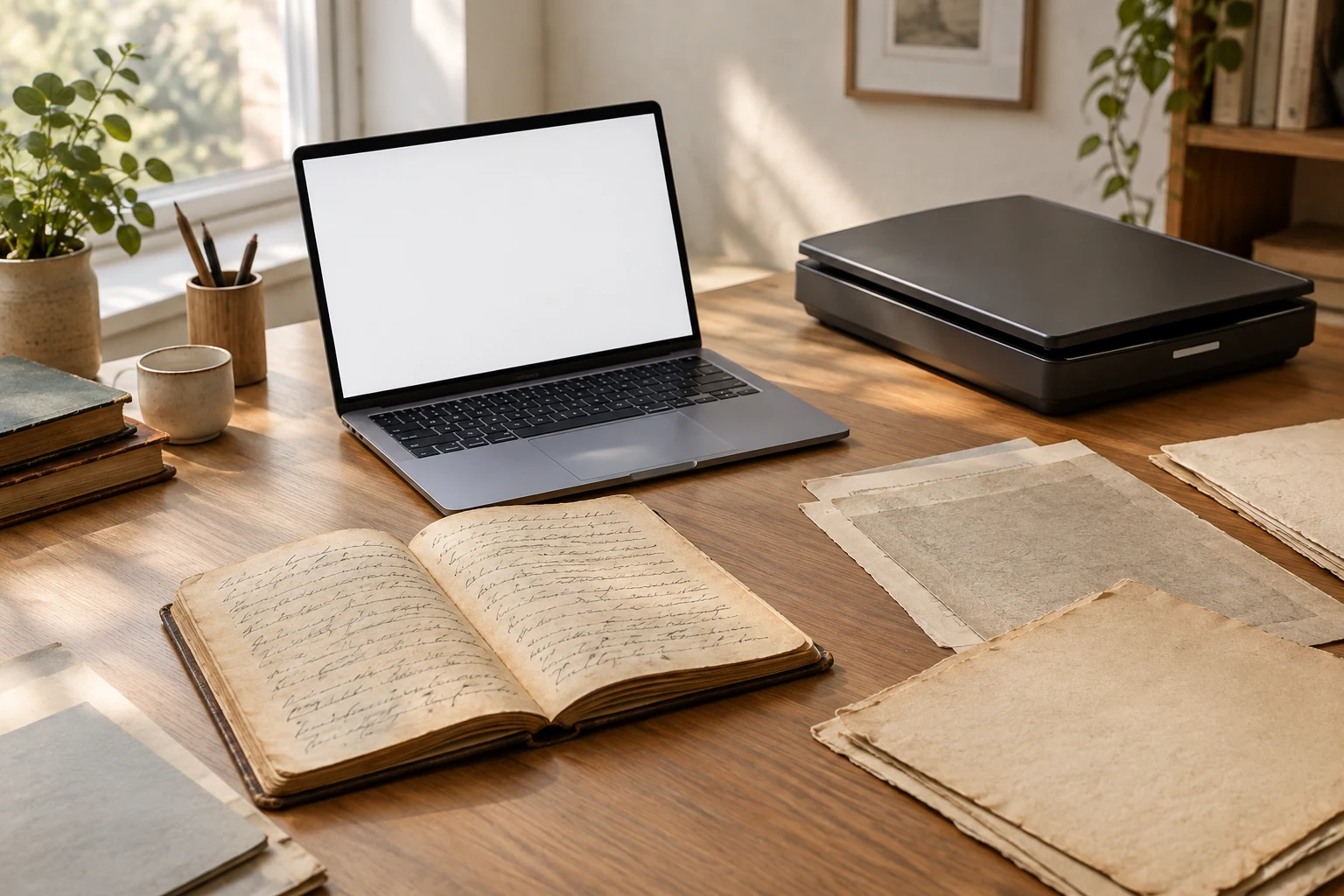
Старі зошити, щоденники та конспекти можна перевести у Word для зручного пошуку, редагування, резервного копіювання й подальшого використання. Однак рукописний текст оцифровується складніше, ніж друкований: програми не завжди правильно розпізнають почерк, скорочення, виправлення, схеми та нерівні рядки.
Тому важливо розділяти два завдання. Перше — отримати якісну цифрову копію сторінок. Друге — створити редагований текстовий документ. Іноді достатньо зберегти скани в PDF, а в інших випадках потрібен саме Word із набраним або розпізнаним текстом. Для цінних, дуже старих чи крихких матеріалів краще працювати обережно й не розпрямляти сторінки силоміць.
Як підготувати зошити та матеріали
Перед скануванням огляньте всі сторінки й визначте, який результат вам потрібен. Якщо завдання полягає в архівуванні, пріоритетом буде точна копія кожної сторінки. Якщо документ планують редагувати або використовувати як основу для нового тексту, доведеться додатково вичитати й структурувати результат.
- Зберіть усі зошити, окремі аркуші, вклейки та додатки.
- Пронумеруйте сторінки олівцем на зовнішньому боці або зафіксуйте їхній порядок іншим безпечним способом.
- Відокремте сторінки з малюнками, таблицями, формулами та нерозбірливими фрагментами.
- Перевірте, чи немає записів на зворотному боці, полях або між сторінками.
- Визначте мову або кілька мов тексту, а також наявність незвичних символів і скорочень.
Не варто заздалегідь викидати сторінки, які здаються порожніми. На них можуть бути слабко помітні записи, дати, примітки чи сліди продовження тексту. Якщо матеріал має особисту або історичну цінність, збережіть оригінали навіть після створення електронної копії.
Покрокова інструкція оцифрування
Крок 1. Визначте формат готового документа
Вирішіть, чи потрібен вам один файл Word, окремі документи за темами або поєднання сканів і розшифрованого тексту. Для щоденника часто зручно зберігати хронологічну структуру з датами та заголовками. Для навчальних конспектів — розділяти матеріал за предметами, темами або лекціями.
Якщо важливо зберегти вигляд оригіналу, доцільно мати два результати: PDF або зображення сторінок для візуальної перевірки та DOCX із текстом для пошуку й редагування.
Крок 2. Підготуйте сторінки до знімання
Обережно очистьте сторінки від пилу сухою м’якою щіткою. Приберіть предмети, які закривають текст, але не використовуйте воду, клей чи агресивні засоби. Якщо зошит не розкривається плазом, не притискайте його важкими предметами: це може пошкодити корінець або папір.
Для рівного освітлення розташуйте матеріал на плоскій поверхні. Уникайте прямого сонячного світла, відблисків і різких тіней від рук чи телефона.
Крок 3. Скануйте або фотографуйте сторінки
Сканер зазвичай дає рівніший результат, але для товстих або крихких зошитів практичнішим може бути фотографування. Камера має бути паралельною до сторінки, а весь аркуш — у межах кадру. Слідкуйте, щоб текст не був розмитим, обрізаним або перекошеним.
Зберігайте файли у зрозумілому порядку: наприклад, zoshyt_001, zoshyt_002 тощо. Не редагуйте оригінальні зображення без копії. Для архіву краще залишити необроблені файли, а корекції виконувати в дублікованій папці.
Крок 4. Виконайте попередню обробку
Перед розпізнаванням можна вирівняти сторінки, обрізати зайвий фон, підвищити контраст і повернути зображення правильним боком. Проте надмірна обробка іноді стирає бліді записи або тонкі лінії. Зберігайте версію до обробки й порівнюйте її з результатом.
Якщо на сторінці є кольорові позначки, олівцеві записи чи печатки, не переводьте все автоматично в чорно-білий режим. Колір може бути важливим для розуміння структури матеріалу.
Крок 5. Розпізнайте текст або перенесіть його вручну
Програми оптичного розпізнавання найкраще працюють із чітким друкованим текстом. Рукописний текст вони можуть розпізнати лише за достатньо рівного й розбірливого почерку та за наявності відповідної підтримки мови. Результат залежить від якості зображення, паперу, освітлення, нахилу рядків і кількості виправлень.
Для коротких фрагментів зручно виконати ручний набір. Для великого архіву можна поєднати автоматичне розпізнавання з професійною транскрибацією та редакторською перевіркою. Такий підхід особливо доречний, коли в тексті багато дат, власних назв, термінів або нерозбірливих місць.
Крок 6. Оформіть текст у Word
Перенесіть перевірений текст у DOCX і відтворіть логічну структуру: заголовки, підзаголовки, абзаци, списки та таблиці. Не намагайтеся імітувати кожну нерівність рукописного рядка, якщо документ потрібен для читання. Водночас не змінюйте зміст мовчки.
Незрозумілі фрагменти позначайте однаково, наприклад: [нерозбірливо], [слово під питанням] або [пропущено в оригіналі]. За потреби додайте коментар із номером сторінки, щоб сумнівне місце можна було швидко перевірити.
Крок 7. Проведіть фінальну перевірку та створіть копії
Порівнюйте Word із оригінальними сторінками послідовно, не пропускаючи короткі записи, дати, нумерацію та символи. Після перевірки збережіть файл у форматі DOCX, а також створіть резервну копію на іншому носії або в надійному хмарному сховищі.
Як працювати з різними видами записів
| Тип матеріалу | Основні труднощі | Рекомендований підхід |
|---|---|---|
| Щоденник | Дати, особисті скорочення, нерівний почерк, записи на полях | Зберегти хронологію, відмітити пропуски, окремо перевірити імена та дати |
| Навчальний конспект | Терміни, формули, списки, схеми та стрілки | Розділити текст на теми, формули набрати вручну, схеми за потреби описати словами |
| Старий зошит | Пошкоджений папір, бліді чорнила, плями, деформація сторінок | Спочатку створити якісну копію, не обробляти оригінал агресивно, сумнівні місця звіряти з фото |
| Окремі аркуші | Невідомий порядок, дублікати, відсутність нумерації | Скласти реєстр файлів, додати умовні номери та зберігати початкові назви або позначки |
| Текст із малюнками | Змішування написів, підписів і графічних елементів | Зберегти сторінку як зображення, а текст перенести окремо з позначенням місця ілюстрації |
Типові помилки під час переведення записів у Word
- Фотографування в недостатньому освітленні. Тіні, відблиски та шум ускладнюють і розпізнавання, і ручне читання.
- Відсутність нумерації файлів. Навіть кілька десятків сторінок легко переплутати, якщо назви створюються випадково.
- Сліпа довіра до автоматичного розпізнавання. Одна неправильна цифра або літера може змінити зміст запису.
- Змішування редагування та виправлення змісту. Виправлення очевидної описки й зміна авторського формулювання — не одне й те саме.
- Ігнорування незрозумілих місць. Краще залишити позначку для подальшої перевірки, ніж вигадувати відсутнє слово.
- Збереження лише готового Word. Без сканів неможливо буде перевірити спірний фрагмент або відновити пропущений текст.
Коли варто звернутися до фахівців
Самостійне сканування підходить для невеликої кількості добре читабельних сторінок. Професійна допомога може бути доцільною, якщо матеріалів багато, вони мають особисту чи дослідницьку цінність, а також коли потрібно отримати акуратно оформлений документ у визначений термін.
Фахівець може поєднати оцифрування, ручний набір, транскрибацію, редакторську вичитку та форматування. Перед початком роботи варто погодити, що саме буде результатом: скани, текст у Word, збереження оригінальної орфографії, редакторське виправлення помилок чи окремий список нерозбірливих фрагментів.
- фото або скани всіх сторінок у правильному порядку;
- побажання щодо формату DOCX і структури документа;
- пояснення незвичних скорочень, імен або термінів, якщо вони відомі;
- вимоги до збереження авторського написання та позначення сумнівних місць.
Детальніше про професійне виконання цієї роботи — оцифрування документів.
Ще один корисний матеріал за темою — Як підготувати документи до оцифрування: PDF, фото та скани без зайвих помилок.
Часті запитання (FAQ)
Чи можна автоматично розпізнати рукописний текст у Word?
Іноді так, але точність залежить від почерку, якості зображення, мови та особливостей сторінки. Для нерівного або сильно виправленого тексту автоматичний результат потрібно повністю перевіряти вручну.
Що краще використовувати: сканер чи телефон?
Сканер зручний для рівних і пласких сторінок, а телефон — для зошитів, які не можна широко розкрити. В обох випадках важливі різкість, рівне освітлення, відсутність тіней і правильний порядок файлів.
Чи потрібно переносити в Word усі малюнки та схеми?
Це залежить від мети. Для архіву краще зберегти повну копію сторінки. У текстовому документі схему можна залишити як окреме зображення, описати словами або відтворити засобами Word, якщо це потрібно для подальшого редагування.
Як позначати слова, які неможливо прочитати?
Використовуйте єдине правило для всього документа: наприклад, [нерозбірливо] або [?]. Якщо сумнівне слово можна припустити, але не підтвердити, не подавайте його як безперечний оригінальний текст.
Чи можна виправляти помилки в старому щоденнику?
Якщо завдання — точна транскрипція, краще зберігати авторський текст і позначати сумнівні місця. Якщо потрібна відредагована версія для читання, її варто оформити окремо або чітко погодити межі редакторських змін.
У якому форматі зберігати готовий результат?
Для редагування зручно використовувати DOCX. Для фіксованого вигляду та архівної копії — PDF або оригінальні зображення сторінок. Найнадійніше зберегти обидва варіанти й не видаляти первинні файли.
Короткий висновок
Переведення старих зошитів, щоденників і конспектів у Word складається не лише з розпізнавання тексту. Потрібно правильно підготувати матеріали, створити якісні копії сторінок, вибрати між автоматичним розпізнаванням і ручним набором, а потім уважно перевірити результат. Найкраща практика — зберігати і редагований DOCX, і цифрову копію оригіналу. Так документ буде зручним для пошуку та роботи, а важливі деталі не загубляться.
Практична порада
Якщо матеріал має складне форматування, нерозбірливі фрагменти або спеціальні вимоги, краще узгодити формат результату до початку роботи.
Вам може бути цікаво
Потрібна професійна допомога?
Надішліть матеріал — ми оцінимо обсяг, строки та вартість роботи.