Чому після конвертації PDF у Word текст розсипається і як це виправити

Після конвертації PDF у Word текст може втрачати структуру, зміщуватися або перетворюватися на набір помилкових символів. Розбираємо причини проблеми та даємо покрокову інструкцію для виправлення документа.
Що відбувається з документом під час конвертації
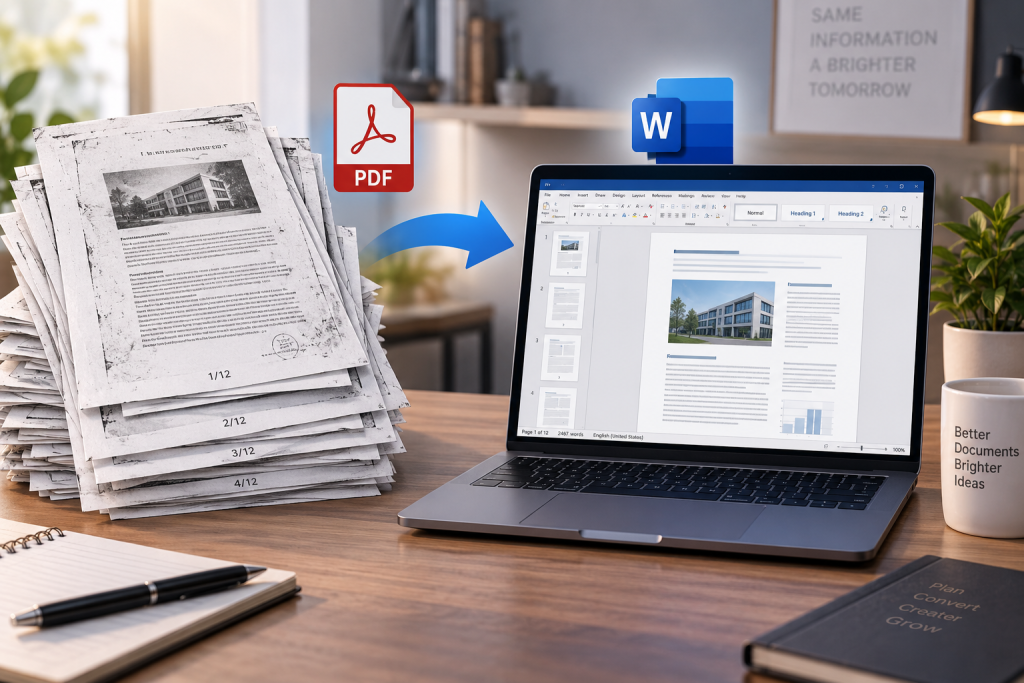
PDF і Word по-різному зберігають інформацію. PDF насамперед фіксує вигляд сторінки: координати текстових блоків, шрифти, зображення, лінії та інші елементи. Документ Word, навпаки, працює як редагований потік вмісту: текст розподіляється між абзацами, таблицями, колонками та стилями.
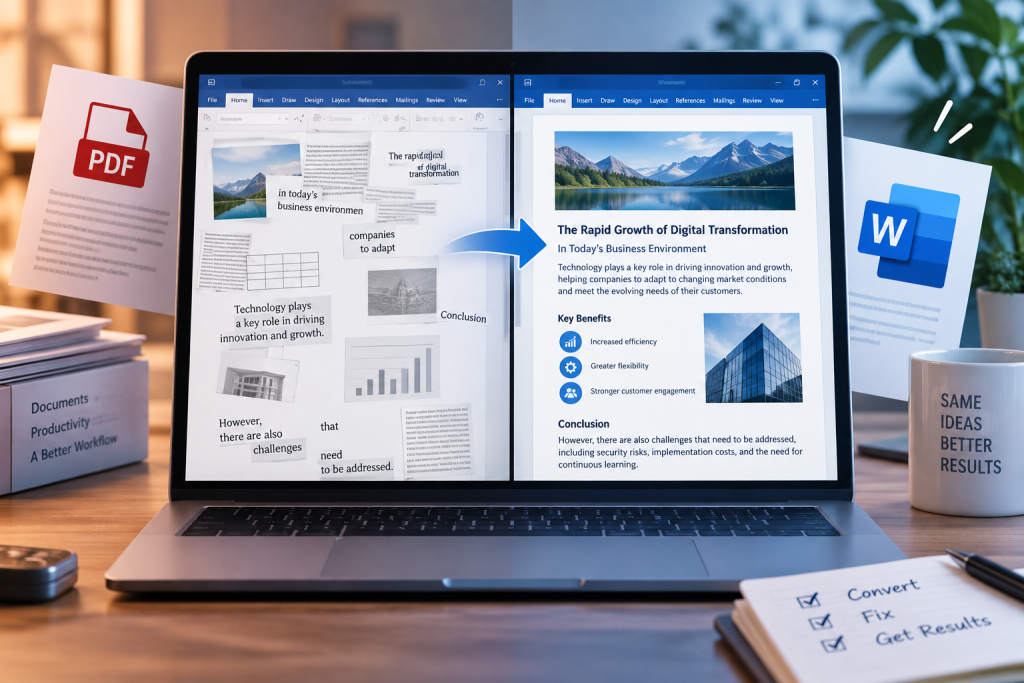
Тому конвертація PDF у Word не завжди є простим перенесенням тексту. Програма намагається відновити логічну структуру документа за його зовнішнім виглядом. Якщо PDF створено зі сканів, складної верстки або нестандартних шрифтів, результат може містити зміщені рядки, зайві розриви, неправильний порядок фрагментів і помилки розпізнавання.
Головне: «розсипаний» текст не обов’язково означає, що файл пошкоджено. Найчастіше проблема виникає через спосіб створення PDF, відсутні шрифти, OCR або складну структуру сторінки.
Що потрібно перевірити перед виправленням
Перш ніж редагувати отриманий файл, визначте, з яким типом PDF ви працюєте. Від цього залежить спосіб конвертації та обсяг подальшої перевірки.
| Тип PDF | Як його розпізнати | Найімовірніша проблема | Що робити |
|---|---|---|---|
| Текстовий | Текст можна виділити та скопіювати | Зміщення абзаців, колонок або таблиць | Конвертувати з аналізом макета й перевірити структуру |
| Сканований | Сторінка поводиться як зображення | Помилки OCR, пропущені символи | Застосувати розпізнавання та виконати ручну вичитку |
| Зі складною версткою | Є колонтитули, колонки, рамки, таблиці | Змішування блоків і неправильний порядок читання | Конвертувати частинами або відновити макет вручну |
| З нестандартними шрифтами | У PDF текст виглядає нормально, а після експорту — ні | Заміна шрифтів, спотворені символи | Знайти сумісний шрифт і перевірити кодування |
Також збережіть оригінальний PDF і не редагуйте єдину копію документа. Якщо конвертація дасть незадовільний результат, це дозволить змінити налаштування або використати інший спосіб обробки.
Покрокова інструкція: як виправити текст після конвертації PDF у Word
Крок 1. Визначте масштаб пошкодження
Перегляньте не лише першу сторінку, а кілька різних фрагментів: звичайний текст, заголовки, таблиці, списки, колонтитули та сторінки з ілюстраціями. Зверніть увагу, чи повторюється проблема в усьому документі.
Якщо зміщено лише кілька блоків, документ можна виправити вручну. Якщо ж у кожному абзаці з’явилися неправильні символи або порушено порядок тексту, краще повторити конвертацію з іншими параметрами.
Крок 2. Перевірте, чи потрібне OCR
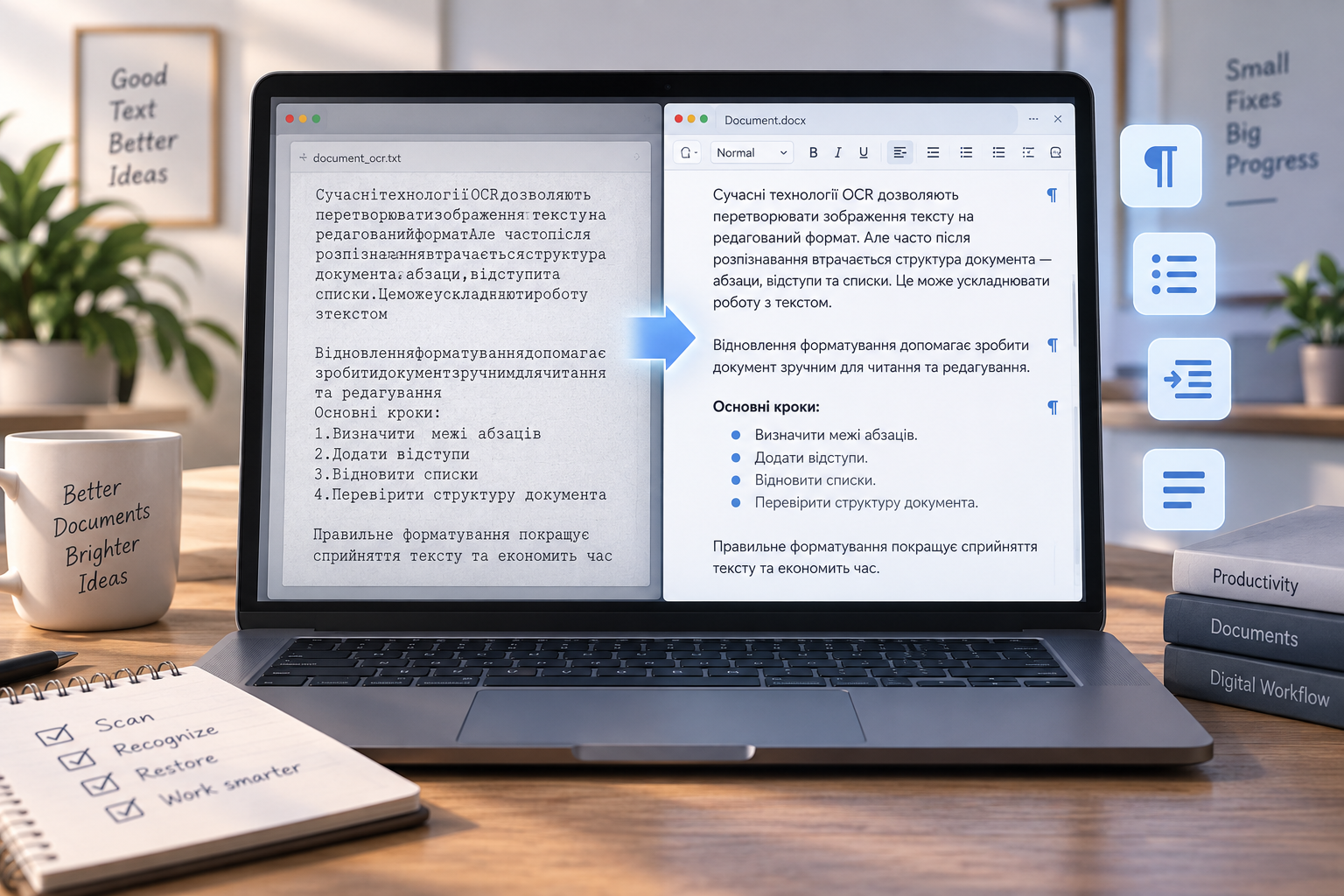
Якщо текст у PDF не виділяється, він, найімовірніше, є зображенням сторінки. У такому разі звичайний експорт у Word не створить справжній редагований текст. Потрібне оптичне розпізнавання символів — OCR.
Після OCR обов’язково перевірте цифри, дати, скорочення, власні назви, одиниці вимірювання та символи, схожі між собою. Якість розпізнавання залежить від чіткості скану, нахилу сторінки, контрасту та мови документа.
Крок 3. Повторіть конвертацію з відповідним режимом
Для простого текстового PDF зазвичай краще працює режим, орієнтований на збереження потоку тексту. Для бланків, буклетів або сторінок із колонками важливішим може бути збереження макета.
Не варто очікувати однаково доброго результату для всіх сторінок. Якщо документ неоднорідний, його можна обробити окремими частинами: наприклад, текстові сторінки конвертувати одним способом, а таблиці та скани — іншим.
Крок 4. Очистьте зайві розриви та службові символи
Після експорту часто з’являються розриви рядків усередині абзаців, порожні абзаци, подвійні пробіли або неправильні переноси. Для очищення використовуйте пошук і заміну, але не застосовуйте масові зміни без попереднього перегляду.
Спочатку скопіюйте документ або збережіть окрему версію. Потім поетапно замініть повторювані помилки: подвійні пробіли, зайві абзаци, непотрібні розриви рядків. Перевіряйте, щоб такі зміни не зруйнували списки, таблиці та нумерацію.
Крок 5. Відновіть стилі та структуру
Не форматируйте кожен рядок вручну, якщо документ має багато сторінок. Застосуйте стилі заголовків, основного тексту, цитат і списків. Це спростить навігацію, подальше редагування та підготовку документа до друку.
Перевірте відступи, міжрядковий інтервал, вирівнювання та розмір шрифту. Окремо перегляньте верхні й нижні колонтитули: під час конвертації вони можуть опинитися в основному тексті або дублюватися на кожній сторінці.
Крок 6. Перебудуйте таблиці та колонки
Таблиці часто конвертуються найгірше, особливо якщо в PDF вони створені лініями та окремими текстовими блоками. Якщо дані змішалися, інколи швидше створити нову таблицю в Word і перенести інформацію вручну.
Для колонок перевірте порядок читання. Текст може перейти спочатку з лівої колонки в праву, а може змішатися рядок за рядком. Не оцінюйте такий документ лише за зовнішнім виглядом — прочитайте його послідовно від початку до кінця.
Крок 7. Виконайте фінальну перевірку
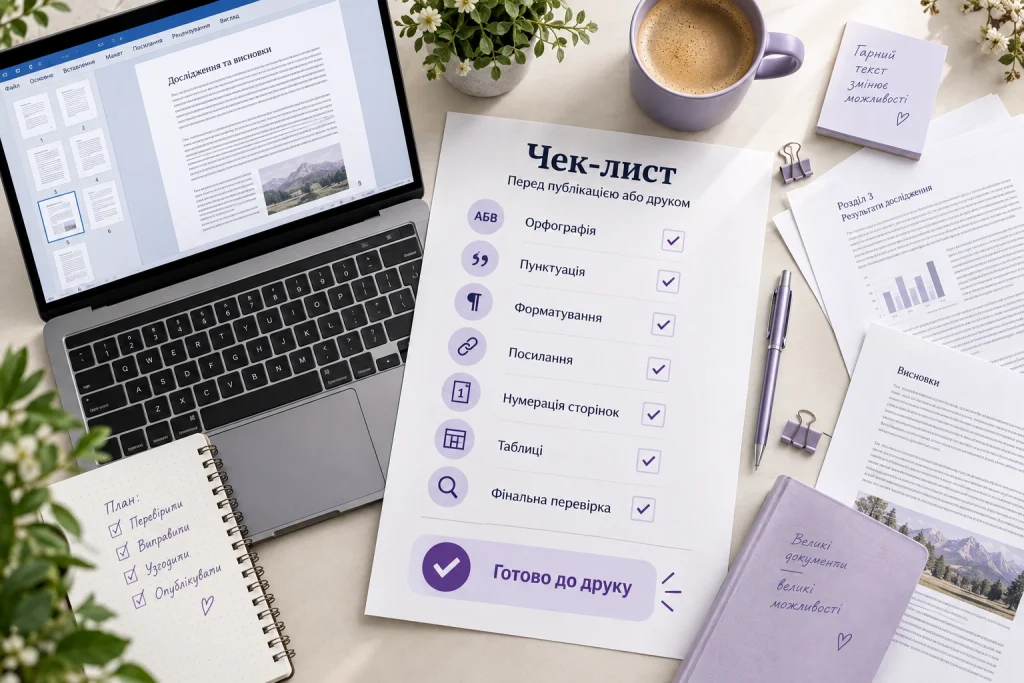
Порівняйте Word із PDF посторінково. Перевірте заголовки, номери сторінок, списки, таблиці, примітки, підписи, формули та спеціальні символи. Якщо документ має юридичне, фінансове або технічне призначення, особливо уважно звірте числа та назви.
Наприкінці збережіть редагований файл у форматі DOCX, а за потреби експортуйте його назад у PDF і перевірте, чи не змістилася верстка під час повторного збереження.
Типові причини, через які текст «розсипається»
PDF створено зі сканованих сторінок
У скані немає текстових абзаців — є лише зображення. Програма спочатку має розпізнати символи, а потім відновити структуру. Навіть якісне OCR може помилятися в таблицях, рукописних позначках, печатках і документах із нестандартним оформленням.
У документі використано незвичайні шрифти
Якщо шрифт не вбудований у PDF або відсутній на комп’ютері, програма може замінити його іншим. Через це змінюється ширина символів, довжина рядків і висота сторінки. Іноді замість літер з’являються квадрати або незрозумілі знаки.
Макет побудовано з окремих блоків
Візуально сторінка може виглядати як звичайний текст, але технічно складатися з десятків незалежних фрагментів. Під час конвертації вони можуть переміщуватися, накладатися або вставлятися в неправильному порядку.
Текст містить колонки, рамки чи плаваючі об’єкти
Колонки, текстові поля, декоративні лінії та вставлені об’єкти ускладнюють визначення логічної послідовності. Особливо часто це трапляється в журналах, презентаціях, рекламних матеріалах і звітах зі складною версткою.
Обережно: не виправляйте весь документ автоматично без візуального та змістового контролю. Масова заміна символів може непомітно змінити дати, номери, назви або значення у формулах.
Як уникнути проблем під час повторної конвертації
- Використовуйте якісний оригінальний PDF, а не фотографії сторінок із низькою роздільною здатністю.
- Для сканів правильно вказуйте мову розпізнавання. Якщо документ багатомовний, перевірте всі використані мови.
- Не конвертуйте файл повторно після кожної дрібної правки: багаторазове пересохранення може ускладнити структуру.
- Обирайте DOCX для редагування, а не застарілі формати, якщо інструмент підтримує сучасний формат.
- Зберігайте окремо оригінал, результат конвертації та фінальну відредаговану версію.
- Для важливих документів плануйте ручну вичитку, навіть якщо результат на перший погляд виглядає коректно.
Коли краще не виправляти файл вручну
Ручне редагування доречне для коротких і простих документів. Але якщо файл містить десятки сторінок, складні таблиці, багато сканів або критично важливі дані, самостійне виправлення може зайняти більше часу, ніж повторна професійна обробка.
Звернення до фахівця особливо виправдане, коли потрібно зберегти структуру, перевірити OCR, відновити таблиці або підготувати документ до подальшого використання. У такому разі важливо заздалегідь узгодити очікуваний результат: редагований текст, максимально схожий макет, окреме відновлення таблиць чи повну вичитку.
Практична порада: оцінюйте результат не лише за тим, чи можна виділити текст. Перевірте його логічний порядок, повноту, точність чисел і відповідність оригінальній сторінці.
Для цього завдання CROWD пропонує послугу PDF / фото у Word.
Продовжити тему можна у статті Фото документа під кутом: як виправити перспективу перед розпізнаванням тексту.
Для цього завдання CROWD пропонує послугу PDF / фото у Word.
Продовжити тему можна у статті Фото документа під кутом: як виправити перспективу перед розпізнаванням тексту.
Часті запитання (FAQ)
Чому після конвертації кожен рядок став окремим абзацом?
Програма могла сприйняти візуальні рядки PDF як самостійні текстові блоки. Спробуйте режим конвертації зі збереженням потоку тексту, а потім обережно об’єднайте абзаци за допомогою пошуку й заміни. Перед масовим виправленням перевірте документ на копії.
Чому замість українських літер з’являються символи або квадрати?
Найчастіше причина пов’язана з кодуванням або відсутнім шрифтом. Спробуйте інший спосіб конвертації, встановіть сумісний шрифт і перевірте, чи коректно відображається текст у самому PDF. Якщо файл є сканом, потрібне OCR із правильною мовою.
Чи можна повністю зберегти вигляд PDF у Word?
Іноді так, але це залежить від складності макета. Чим більше в документі колонок, таблиць, текстових полів і графічних елементів, тим вища ймовірність компромісу між точністю вигляду та зручністю редагування.
Що робити, якщо таблиця після конвертації стала набором тексту?
Перевірте, чи можна відновити межі таблиці автоматичними інструментами. Якщо стовпці змішалися або в клітинках багато тексту, часто надійніше створити нову таблицю та перенести дані після звірки з PDF.
Як перевірити, чи немає помилок OCR?
Порівняйте Word з оригіналом посторінково. Особливо перевірте цифри, дати, розділові знаки, назви, індекси, одиниці вимірювання та символи в таблицях. Автоматична перевірка орфографії не знаходить усіх змістових помилок.
Короткий висновок
Текст після конвертації PDF у Word розсипається через різницю між фіксованим макетом PDF і структурою редагованого документа. Спочатку визначте тип PDF, потім оберіть відповідний спосіб конвертації, очистьте зайві розриви, відновіть стилі й таблиці та обов’язково звірте результат з оригіналом. Для сканів і складних багатосторінкових документів ключовими етапами залишаються якісне OCR і уважна ручна перевірка.
Практична порада
Якщо матеріал має складне форматування, нерозбірливі фрагменти або спеціальні вимоги, краще узгодити формат результату до початку роботи.
Вам може бути цікаво
Потрібна професійна допомога?
Надішліть матеріал — ми оцінимо обсяг, строки та вартість роботи.