Чому OCR неправильно розпізнає таблиці та як перенести їх у Word без втрати структури

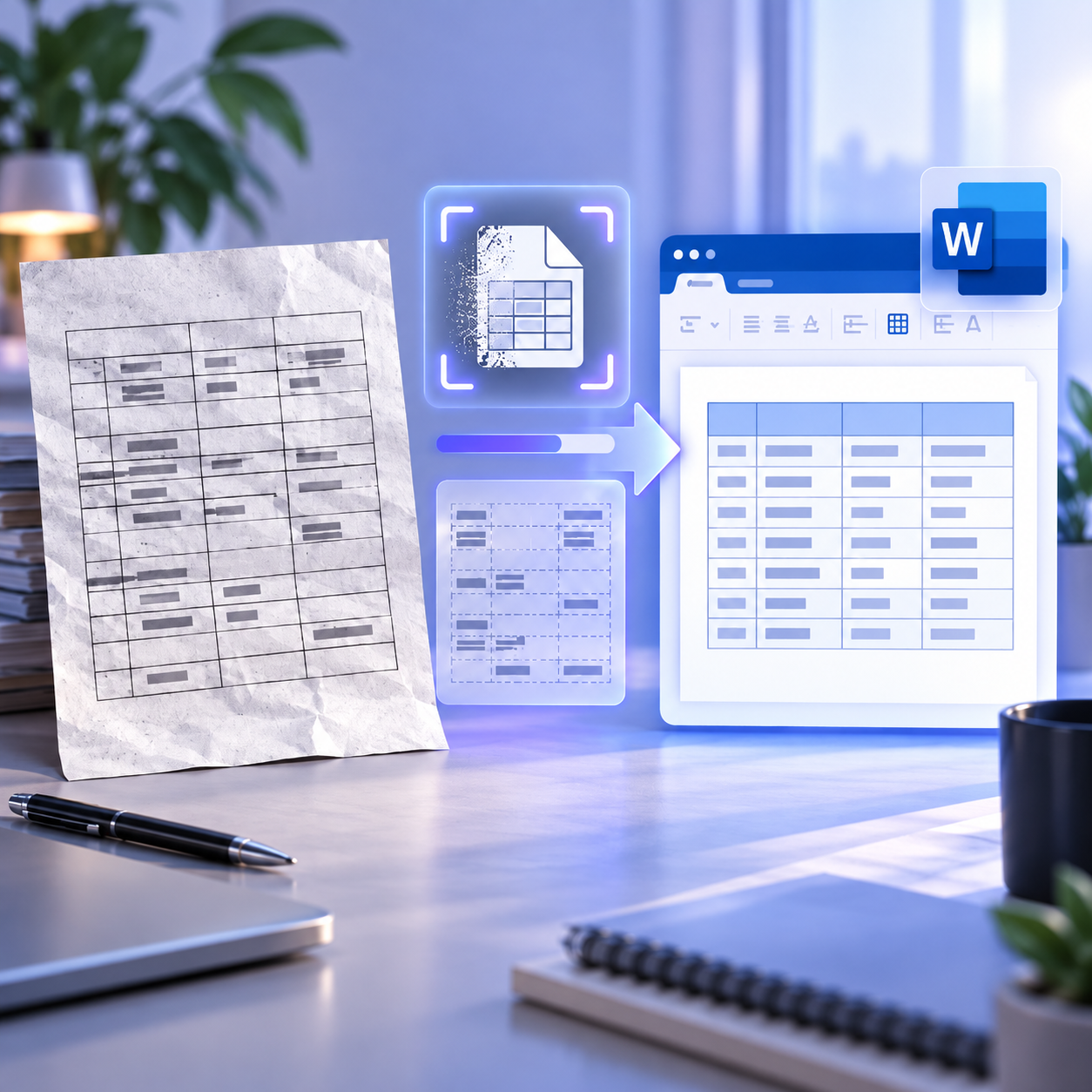
OCR добре працює зі звичайним текстом, але таблиці часто розпізнає з помилками: плутає рядки й колонки, втрачає межі комірок та змінює порядок даних. Розбираємо причини проблем і покроково пояснюємо, як підготувати скан, перевірити результат та перенести таблицю у Word зі збереженням структури.
Оцифрування документа за допомогою OCR здається простим: достатньо завантажити скан, запустити розпізнавання й отримати редагований файл. На практиці такий підхід найкраще працює зі звичайними абзацами. Таблиці, форми, прайси, реєстри та інші структуровані елементи розпізнаються складніше. Програма може правильно прочитати слова, але неправильно визначити, до якої комірки вони належать.
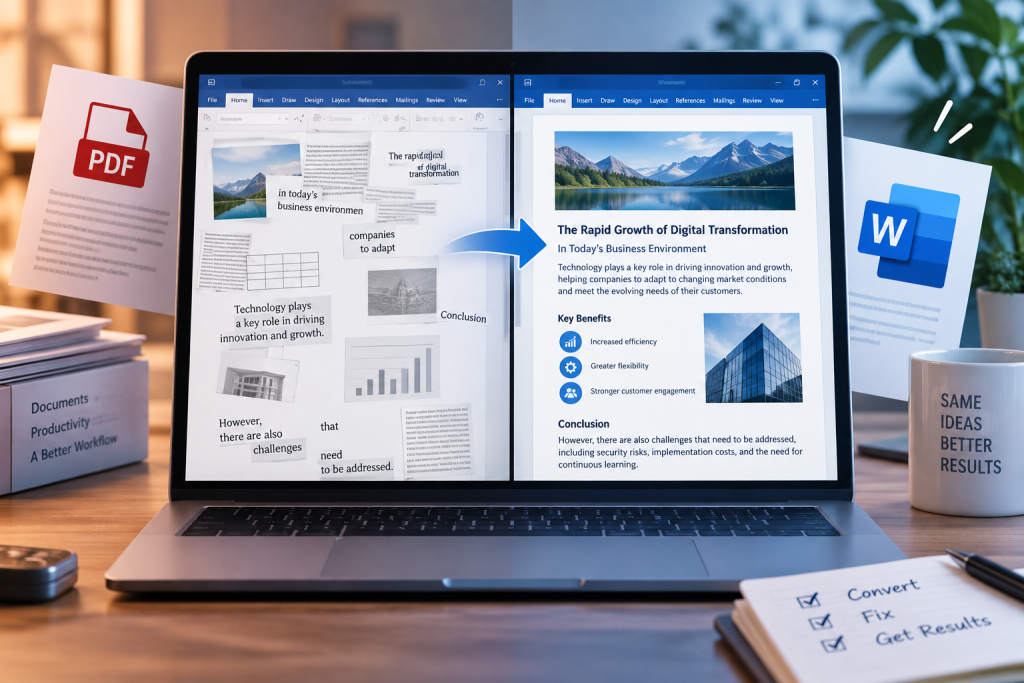
У результаті дані зміщуються, заголовки втрачають зв’язок із колонками, об’єднані комірки розпадаються, а таблиця після експорту у Word виглядає як набір текстових блоків. Щоб зберегти структуру, важливо розуміти обмеження OCR і правильно організувати перевірку результату.
Що таке OCR і чому таблиці для нього складніші за текст
OCR — технологія оптичного розпізнавання символів, яка перетворює зображення документа на текст, придатний для пошуку та редагування. Система аналізує контури символів, слова, рядки та блоки сторінки, а потім намагається відновити їхню логічну структуру.
У звичайному абзаці порядок читання переважно очевидний: текст іде зліва направо та зверху вниз. Таблиця має іншу логіку. Програма повинна одночасно визначити:
- кількість рядків і колонок;
- межі кожної комірки;
- наявність заголовка таблиці;
- об’єднані комірки та багаторівневі заголовки;
- належність кожного слова до певного рядка й стовпця;
- порядок читання даних;
- розташування чисел, одиниць вимірювання та приміток.
Якщо хоча б один із цих елементів визначено неправильно, помилка поширюється на всю таблицю. Наприклад, одна вертикальна лінія, яку система не побачила, може об’єднати дві колонки в одну. А нерівномірне вирівнювання чисел здатне створити враження, що значення належать сусідньому рядку.
Основні причини помилок під час розпізнавання таблиць
Низька якість скану або фотографії
Розмиття, тіні, відблиски, нахил сторінки та нерівномірне освітлення ускладнюють розпізнавання не лише символів, а й самої сітки таблиці. На фотографії документа краї аркуша можуть бути викривлені перспективою, а тонкі лінії — частково зникати.
Особливо проблемними є копії, які кілька разів сканували або друкували. На них з’являються шуми, плями, сірий фон і нечіткі контури. OCR може сприйняти пляму за символ, а межу комірки — за горизонтальну риску в тексті.
Низька роздільна здатність
Дрібний шрифт і тонкі лінії потребують достатньої деталізації. Якщо символи займають лише кілька пікселів у висоту, програма плутає схожі знаки: «0» і «О», «1» і «І», «5» і «S», кому та крапку. Для таблиць важливо, щоб на зображенні були добре помітні не тільки літери, а й відстані між рядками та колонками.
Складна або нестандартна верстка
OCR важче працює з таблицями, у яких є багаторівневі заголовки, вертикальний текст, об’єднані комірки, примітки всередині таблиці або кілька таблиць на одній сторінці. Додаткові труднощі виникають, якщо таблиця переходить на наступну сторінку й має повторюваний заголовок.
Відсутність або пошкодження ліній
У деяких документах межі таблиці не намальовані: структуру створюють лише відступи та вирівнювання. В інших випадках лінії дуже світлі, перервані або частково закриті текстом. Людина легко розуміє таку композицію з контексту, але автоматична система може сприйняти її як звичайні колонки тексту.
Змішані типи даних
У таблиці можуть одночасно використовуватися слова, довгі числа, дати, дроби, спеціальні символи, індекси та скорочення. Навіть якщо всі символи розпізнано правильно, OCR іноді змінює формат: прибирає нулі на початку, замінює дефіс на тире або розділяє число пробілом.
Які помилки найчастіше з’являються після OCR
| Тип помилки | Як це виглядає | Що потрібно перевірити |
|---|---|---|
| Зміщення колонок | Значення опиняються під неправильними заголовками | Порівняти кожен рядок з оригіналом |
| Втрата меж | Кілька комірок перетворюються на один текстовий блок | Кількість колонок і рядків |
| Неправильне об’єднання | Заголовок або примітка займає не ті комірки | Об’єднані комірки та їхнє вирівнювання |
| Зміна символів | Цифри, літери, дати або розділові знаки розпізнано неточно | Числа, коди, одиниці вимірювання |
| Зміна порядку читання | Текст із сусідніх комірок зливається | Послідовність рядків і колонок |
| Втрата форматування | Зникають жирний шрифт, відступи або вирівнювання | Візуальну відповідність оригіналу |
Найнебезпечніші помилки — не очевидні візуально. Якщо в таблиці збережено приблизно правильний вигляд, але одна цифра або дата змінилася, проблему можна помітити лише під час уважної звірки. Тому для фінансових, технічних, кадрових, медичних та інших відповідальних документів не варто покладатися на автоматичне розпізнавання без перевірки.
Як підготувати документ до розпізнавання
Якість результату значною мірою залежить від підготовки джерела. Перед запуском OCR бажано виконати кілька простих дій.
- Використайте найкращий доступний оригінал. Якщо є вибір між фотографією та сканом, зазвичай кращим буде рівно відсканований документ без відблисків і тіней.
- Вирівняйте сторінку. Нахил навіть на кілька градусів може вплинути на визначення горизонтальних рядків.
- Обріжте зайве. Фони, краї столу, скріпки та сторонні об’єкти можуть сприйматися як частина документа.
- Підвищіть контраст без надмірної обробки. Надто сильне чорно-біле перетворення іноді стирає тонкі лінії.
- Перевірте орієнтацію. Портретну й альбомну сторінки потрібно розпізнавати в правильному положенні.
- Зберігайте сторінки окремо, якщо це спрощує контроль. Для складних таблиць зручніше перевіряти кожну сторінку, а не весь багатосторінковий файл одразу.
Не слід обрізати таблицю надто щільно. Якщо частина заголовка або примітки виходить за межі обрізаної області, система може втратити важливий контекст.
Як перенести розпізнану таблицю у Word
Варіант 1. Експорт із збереженням структури
Якщо OCR-сервіс або програма підтримує експорт у DOCX, спочатку варто скористатися саме ним. Такий спосіб може зберегти таблицю як редагований об’єкт, а не як набір абзаців. Після експорту потрібно відкрити файл у Word і перевірити:
- кількість рядків і колонок;
- ширину стовпців;
- висоту рядків;
- об’єднані комірки;
- переноси рядків усередині комірок;
- вирівнювання тексту й чисел;
- наявність усіх заголовків і приміток.
Експорт не гарантує повного відтворення макета. У Word таблиця може мати інші шрифти, автоматично змінювати ширину або переносити текст на додатковий рядок. Це не завжди означає втрату даних, але впливає на зовнішній вигляд і зручність редагування.
Варіант 2. Розпізнавання з подальшим створенням таблиці
Якщо програма виводить результат як текст із розділювачами, його можна перетворити на таблицю у Word. Спочатку потрібно переконатися, що кожен рядок містить однакову кількість полів, а між ними використовується зрозумілий роздільник: табуляція, крапка з комою або інший символ.
У Word для цього застосовують команду перетворення тексту на таблицю. Перед підтвердженням важливо правильно вказати роздільник і перевірити попередній вигляд. Якщо в окремих комірках є внутрішні крапки з комою або табуляції, вони можуть бути помилково сприйняті як межі колонок.
Варіант 3. Ручне відновлення складної таблиці
Для документів із великою кількістю об’єднаних комірок ручне відновлення часто надійніше за спробу автоматично відтворити весь макет. У такому разі таблицю створюють у Word заново, переносячи перевірені дані з OCR-результату та звіряючи їх із оригіналом.
Цей підхід виправданий, коли таблиця коротка, але структурно складна, або коли помилки можуть мати суттєві наслідки. Важливо не копіювати текст безконтрольно: кожен рядок потрібно зіставляти з відповідною ділянкою скану.
Практичний алгоритм перевірки таблиці
- Порівняйте загальну кількість рядків і колонок. Якщо їх не збігається, спочатку виправте структуру.
- Перевірте заголовки. Переконайтеся, що кожен заголовок розташований над правильною колонкою.
- Звірте перший і останній рядки. Так можна швидко виявити обрізані частини або злиття з сусіднім текстом.
- Окремо перевірте числові значення. Зверніть увагу на нулі, десяткові роздільники, мінуси, відсотки та одиниці вимірювання.
- Перегляньте дати, коди й номери. У таких полях одна помилка символу може змінити зміст.
- Перевірте об’єднані комірки. Заголовки та примітки можуть займати кілька колонок або рядків.
- Зіставте таблицю посторінково. Не перевіряйте лише текстовий результат без паралельного перегляду оригіналу.
- Перегляньте фінальний DOCX. Після форматування могли з’явитися переноси, приховані рядки або зміщення ширини колонок.
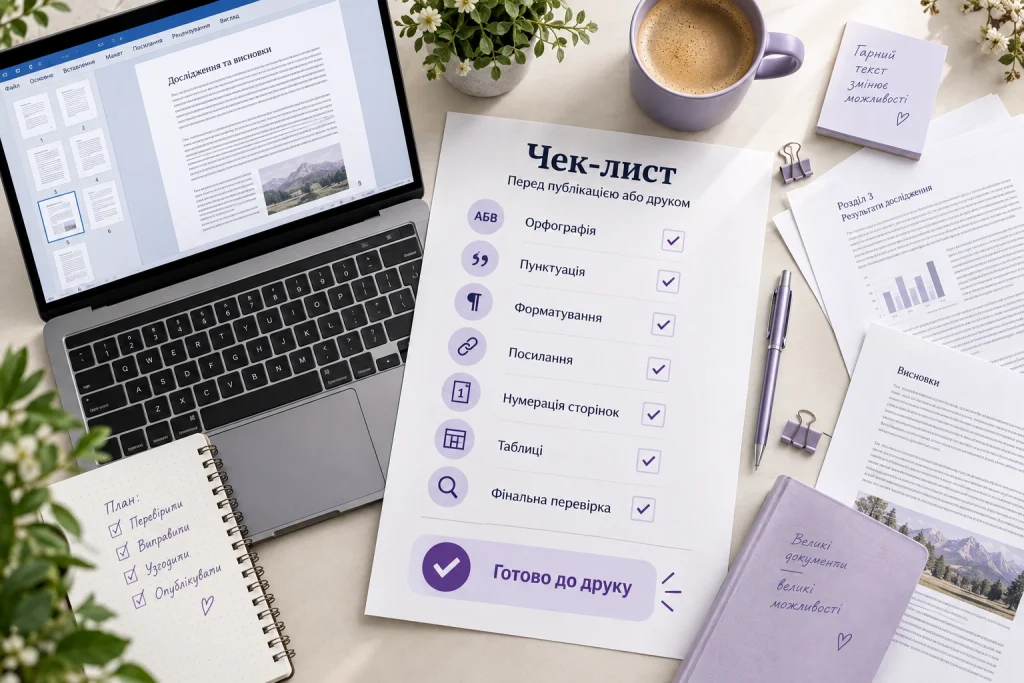
Для великих таблиць зручно створити контрольний список або позначати вже перевірені рядки. Якщо документ містить розрахунки, додатково можна перевірити логічні підсумки, але математична узгодженість не замінює звірку з оригіналом: помилкові значення іноді випадково дають правильну суму.
Коли автоматичного OCR недостатньо
Професійна ручна перевірка або комбінований підхід потрібні, якщо таблиця має високу цінність, складну структуру або погане джерело. Це стосується, зокрема, старих архівних документів, рукописних позначок, багатомовних таблиць, форм із полями та матеріалів, де важливі точні числа й коди.
Раціональний процес може поєднувати автоматичне розпізнавання та редакторську обробку: OCR використовується як чернетка, а фахівець відновлює структуру, виправляє помилки й проводить фінальну звірку. Такий підхід зазвичай ефективніший, ніж повністю набирати весь документ вручну, і водночас надійніший за неконтрольований автоматичний експорт.
Перед передаванням матеріалів виконавцю варто уточнити формат результату: редагований Word, таблиця Excel, PDF із текстовим шаром або інший варіант. Також бажано визначити, чи потрібно відтворювати точний візуальний макет, чи достатньо зберегти дані та логічну структуру.
Поради, які допоможуть зменшити кількість помилок
- Не масштабуйте зображення так, щоб текст став неприродно розмитим.
- Не використовуйте автоматичну заміну символів без контролю: вона може виправити правильне значення на неправильне.
- Не видаляйте оригінальні скани після розпізнавання.
- Зберігайте проміжний результат, щоб можна було повернутися до невдалого фрагмента.
- Для багатомовних документів обирайте всі потрібні мови розпізнавання, але не додавайте зайві без потреби.
- Не вважайте таблицю перевіреною лише тому, що вона має акуратний вигляд у Word.
Для практичної роботи з такими матеріалами перегляньте послугу PDF / фото у Word.
Також може бути корисною стаття Чому після конвертації PDF у Word зникає форматування і як його відновити.
Часті запитання (FAQ)
Чи може OCR повністю зберегти таблицю у Word?
Іноді так, якщо вихідний документ якісний, а таблиця має просту регулярну структуру. Проте об’єднані комірки, відсутні лінії, складні заголовки та низька якість скану можуть призвести до помилок. Експорт у DOCX потрібно перевіряти за оригіналом.
Чому слова розпізнані правильно, а колонки переплутані?
Розпізнавання символів і визначення структури — різні завдання. OCR може прочитати всі слова, але неправильно встановити межі комірок або порядок читання. Через це текст залишається правильним окремо, але потрапляє не в ті рядки чи колонки.
Чи краще конвертувати таблицю у Word або Excel?
Це залежить від завдання. Word зручніший, коли важливо зберегти вигляд документа та розмістити таблицю в тексті. Excel практичніший для подальших розрахунків і роботи з даними. В обох випадках результат OCR потрібно перевірити.
Як перевірити, чи не змінилися числа після OCR?
Порівнюйте числові поля безпосередньо зі сканом, особливо дати, суми, відсотки, коди, номери та значення з десятковими роздільниками. Для великих таблиць зручно перевіряти дані по рядках і фіксувати вже опрацьовані ділянки.
Що робити, якщо таблиця взагалі не розпізнається?
Перевірте якість і нахил зображення, підвищте контраст, обріжте зайвий фон і спробуйте інший режим розпізнавання. Якщо структура залишається складною, доцільно відновити таблицю вручну або залучити фахівця для оцифрування та перевірки.
Висновок
OCR не просто читає символи — він намагається зрозуміти розташування елементів на сторінці. Саме тому таблиці розпізнаються нестабільніше, ніж звичайний текст. Найчастіші проблеми виникають через низьку якість скану, тонкі або відсутні лінії, складну верстку та змішані типи даних.
Щоб перенести таблицю у Word без втрати структури, потрібно підготувати джерело, обрати відповідний спосіб експорту, перевірити межі комірок і уважно звірити всі важливі значення з оригіналом. Автоматичне розпізнавання може суттєво прискорити роботу, але якісний результат забезпечує саме поєднання технології та редакторської перевірки.
Практична порада
Якщо матеріал має складне форматування, нерозбірливі фрагменти або спеціальні вимоги, краще узгодити формат результату до початку роботи.
Вам може бути цікаво
Потрібна професійна допомога?
Надішліть матеріал — ми оцінимо обсяг, строки та вартість роботи.