
Чому OCR плутає кирилицю з латиницею: як знайти приховані помилки у Word після розпізнавання скану

Після OCR текст у Word може виглядати правильно, але містити латинські символи замість кириличних. Розбираємо причини таких помилок, способи їх виявлення та практичну перевірку документа.
Розпізнавання сканів за допомогою OCR значно пришвидшує перенесення документів у Word. Однак автоматично отриманий текст не завжди є точним: система може переплутати кириличні та латинські символи, пропустити окремі знаки або неправильно прочитати слова зі складним шрифтом. Найпідступніша проблема полягає в тому, що документ часто виглядає цілком нормально. Помилку помічають лише під час пошуку, сортування, копіювання тексту або перевірки реквізитів.
Тема «помилки OCR кирилиця латиниця» особливо важлива для договорів, заяв, архівних матеріалів, технічної документації та таблиць із кодами. Нижче розглянемо, чому виникають такі підміни, як знайти їх у Word і як організувати перевірку після конвертації скану.
Що саме плутає OCR у кириличному тексті
Кирилиця та латиниця мають символи, які в багатьох шрифтах виглядають однаково або майже однаково. Наприклад, кирилична «А» і латинська «A», кирилична «е» та латинська «e», кирилична «о» та латинська «o» можуть мати ідентичний вигляд на екрані. Водночас для комп’ютера це різні символи з різними кодами.
Через це в одному слові може опинитися символ з іншої абетки. Візуально напис залишиться зрозумілим, але пошук за точним словом не спрацює, автозаміна пропустить фрагмент, а система обліку може сприйняти два однакові на вигляд значення як різні.
| Візуальна пара | У чому різниця | Можливий наслідок |
|---|---|---|
| А / A | Кириличний і латинський символи | Не знаходиться назва або ініціали під час пошуку |
| В / B | Схожість залежить від шрифту | Помилка в коді, номері чи позначенні |
| Е / E | Однаковий або майже однаковий вигляд | Неповне групування однакових слів |
| К / K | Схожі контури в друкованому тексті | Неправильне копіювання реквізитів |
| М / M | Різні Unicode-символи | Розбіжності під час автоматичної обробки |
| О / O | Візуально майже не відрізняються | Помилки в номерах, назвах і ключових словах |
| Р / P | Подібність у деяких шрифтах | Неправильний пошук або порівняння тексту |
| С / C | Схожі округлі форми | Латинська літера всередині кириличного слова |
Чому виникають помилки OCR
Низька якість скану
Розмиття, тіні, нерівномірне освітлення, плями, перекоси сторінки та низька роздільна здатність ускладнюють розпізнавання. OCR аналізує не «значення» літери, а її зображення, тому пошкоджений контур може бути віднесений до іншого алфавіту.
Неправильно вибрана мова розпізнавання
Якщо в налаштуваннях вказано лише українську або російську, а документ містить англійські назви, абревіатури чи артикули, система може інтерпретувати фрагмент непослідовно. Зворотна ситуація також можлива: у переважно кириличному тексті окремі літери будуть визначені як латинські.
Змішаний вміст документа
Паспорти, договори, рахунки та технічні документи часто містять кілька систем письма одночасно: кириличний текст, латинські назви компаній, електронні адреси, домени, маркування моделей і міжнародні скорочення. Для OCR це складніше, ніж сторінка з одним алфавітом.
Шрифт, кегль і якість друку
Дрібний текст, нестандартні шрифти, машинопис, факсні копії та старі документи створюють додаткові ризики. Особливо складно розпізнавати напівстерті символи, текст із підкресленням і фрагменти, надруковані на нерівному фоні.
Таблиці та складне компонування
У таблицях OCR може неправильно визначити порядок читання, об’єднати сусідні комірки або перенести частину символів у неправильний рядок. Якщо поруч розміщені кириличні слова та латинські коди, виявити підміну візуально ще важче.
Як прихована підміна впливає на роботу з Word
Латинська літера замість кириличної не завжди є критичною помилкою. У звичайному інформаційному тексті її можна помітити під час вичитування і виправити. Проте в документах із точними даними наслідки можуть бути суттєвими.
- Пошук: Word може не знайти слово, якщо запит містить кириличний символ, а в документі стоїть його латинський аналог.
- Заміна: автоматична заміна виправить лише точно відповідні послідовності й пропустить слова зі змішаними абетками.
- Сортування: записи з візуально однаковими літерами можуть групуватися окремо.
- Порівняння: програми контролю версій або перевірки відмінностей покажуть символ як змінений.
- Копіювання: під час перенесення реквізитів, номерів і кодів непомітна підміна може перейти в іншу систему.
- Пошук у базах: внутрішні каталоги можуть не знаходити запис, якщо в ньому використано іншу абетку.
Як знайти латинські символи в українському тексті
1. Використайте пошук із підозрілими символами
У Word можна по черзі шукати найтиповіші латинські літери, які візуально нагадують кириличні: A, B, C, E, K, M, O, P, T, X, a, c, e, o, p, x. Однак цей спосіб має обмеження: частина таких символів може бути справжньою латиницею в адресах, назвах або маркуванні. Тому кожен результат потрібно оцінювати в контексті.
2. Перевірте підозрілі слова через копіювання
Скопіюйте слово з документа у простий текстовий редактор або поле пошуку. Якщо пошук за очевидно таким самим словом не дає результату, можливо, у ньому змішані кириличні та латинські символи. Для надійності порівнюйте не лише вигляд, а й окремі знаки.
3. Увімкніть відображення недрукованих знаків
Кнопка відображення знаків форматування допомагає побачити пробіли, абзаци та табуляцію, але не визначає абетку кожної літери. Проте цей режим корисний для загальної перевірки: іноді проблема, яку сприймають за підміну символу, насправді є зайвим пробілом або невидимим розривом.
4. Перевірте назви, номери та повторювані фрагменти
Найперше переглядайте місця з підвищеним ризиком: ПІБ, назви організацій, адреси, серійні номери, артикули, дати, банківські реквізити, коди та заголовки таблиць. Порівнюйте однакові слова, які повторюються на різних сторінках: різниця в одному символі часто стає помітною саме під час такого зіставлення.
5. Застосуйте пошук за шаблоном або скрипт
Для великого документа ручного пошуку може бути недостатньо. Технічний спеціаліст може перевірити текст регулярним виразом і знайти латинські літери всередині кириличних слів. Такий підхід не замінює редактуру: він лише формує список підозрілих місць, які потрібно перевірити вручну.
Практичний алгоритм перевірки після OCR
- Збережіть оригінал. Не перезаписуйте скан і першу версію розпізнаного документа, щоб мати змогу повернутися до джерела.
- Перевірте мову документа. Переконайтеся, що в ньому враховано всі потрібні алфавіти та мови.
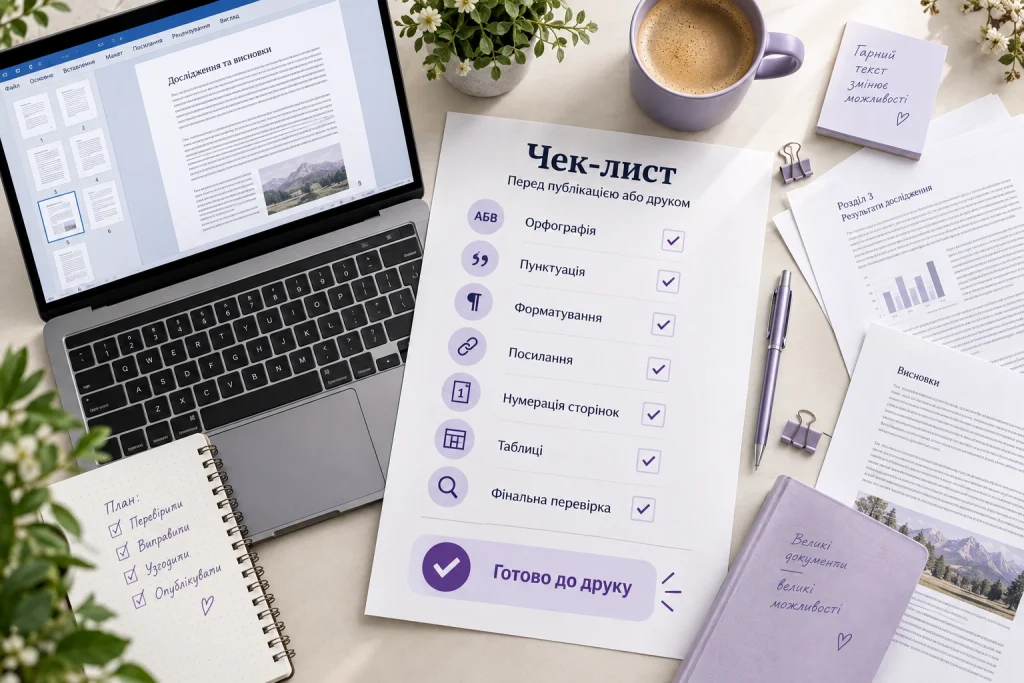
- Оцініть структуру. Перегляньте заголовки, абзаци, списки, таблиці, колонтитули та нумерацію сторінок.
- Знайдіть потенційні підміни. Перевірте латинські символи в кириличних словах і кириличні символи в латинських назвах.
- Зіставте критичні дані зі сканом. Не покладайтеся лише на автоматичну перевірку орфографії.
- Вичитайте текст за змістом. OCR може не тільки плутати абетки, а й пропускати слова, знаки пунктуації та цифри.
- Виконайте контрольний пошук. Перевірте ключові імена, терміни, номери та повторювані реквізити.
- Збережіть фінальну версію окремо. Назвіть файл так, щоб було зрозуміло, що він перевірений і відредагований.
Як зменшити кількість помилок ще до розпізнавання
- Використовуйте чіткий скан без нахилу, тіней і зайвого фону.
- Для дрібного тексту обирайте достатню роздільну здатність, але не очікуйте, що висока роздільна здатність виправить розмитий оригінал.
- Якщо документ змішаний, зазначайте всі релевантні мови розпізнавання.
- Не обрізайте краї сторінки, де можуть бути номери, печатки або примітки.
- Скануйте таблиці та складні форми рівно, без перспективного спотворення.
- Для важливих документів плануйте фінальну ручну вичитку незалежно від якості OCR.
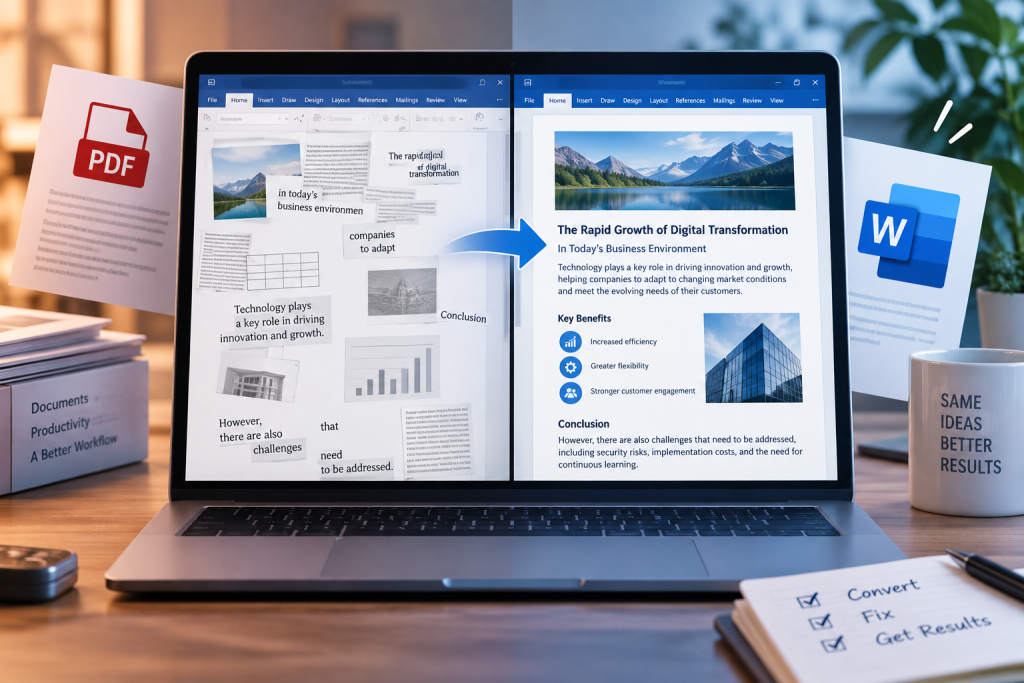
Якщо потрібно отримати редагований документ зі скану, можна скористатися послугою конвертації PDF у Word. Після автоматичного перетворення все одно варто перевірити текст, таблиці та критичні реквізити за оригіналом.
Коли потрібна професійна перевірка
Ручна перевірка особливо бажана, якщо документ має юридичне, фінансове, технічне або архівне значення. Професійна обробка може включати не лише OCR, а й коректуру, відновлення структури, перевірку таблиць і зіставлення з первинним сканом.
Обсяг перевірки залежить від якості джерела, кількості сторінок, мови, складності верстки та вимог до результату. Автоматичний інструмент може швидко створити чернетку, але не гарантує, що кожен символ, номер і власна назва розпізнані правильно.
Якщо потрібна професійна допомога, детальніше про послугу PDF / фото у Word.
За темою радимо також матеріал Чому OCR неправильно розпізнає таблиці та як перенести їх у Word без втрати структури.
Часті запитання (FAQ)
Чи можна відрізнити кириличну літеру від латинської на око?
Не завжди. Для частини пар символів вигляд практично однаковий. Надійніше перевіряти символ у пошуку, порівнювати текст із оригіналом або використовувати інструмент, який аналізує Unicode-коди.
Чи виправляє Word помилки OCR автоматично?
Word може виправляти частину орфографічних і типографічних помилок, але не завжди розпізнає підміну абетки. Слово зі змішаними кириличними та латинськими символами може не викликати очевидного попередження.
Чи потрібно перевіряти весь документ, якщо OCR розпізнав його добре?
Так, принаймні ключові місця. Навіть якісний результат може містити поодинокі помилки в іменах, кодах, таблицях, номерах і словах із нечітким друком.
Чи всі латинські літери в українському документі є помилкою?
Ні. Латиниця може бути правильною в електронних адресах, доменах, назвах брендів, моделях, міжнародних скороченнях і кодах. Важливий контекст конкретного фрагмента.
Що краще перевіряти насамперед після конвертації PDF у Word?
Почніть із назв, ПІБ, дат, номерів, реквізитів, таблиць, заголовків і фрагментів, де в оригіналі поєднані кирилиця та латиниця. Потім перевірте структуру та загальну читабельність документа.
Висновок
Помилки OCR, пов’язані зі змішуванням кирилиці та латиниці, часто залишаються непомітними під час звичайного читання. Вони проявляються у пошуку, порівнянні, сортуванні та автоматичній обробці тексту. Найкращий підхід — поєднати якісний скан, правильні налаштування розпізнавання, пошук підозрілих символів і обов’язкову перевірку важливих даних за оригіналом.
Практична порада
Якщо матеріал має складне форматування, нерозбірливі фрагменти або спеціальні вимоги, краще узгодити формат результату до початку роботи.
Вам може бути цікаво
Потрібна професійна допомога?
Надішліть матеріал — ми оцінимо обсяг, строки та вартість роботи.