Як перевести текст з фото у Word: 5 способів та коли краще замовити ручний набір

П’ять способів перевести текст з фото у Word: Google, Microsoft, OCR-сервіси, програми та професійний ручний набір.
Перевести текст з фото у Word сьогодні можна кількома способами: за допомогою онлайн-сервісів, мобільних застосунків, функцій Google або Microsoft, OCR-програм чи ручного набору. Для одного чіткого аркуша автоматичне розпізнавання часто справляється непогано, але зі складними документами результат залежить від якості фото, шрифту, структури сторінки та вимог до оформлення.
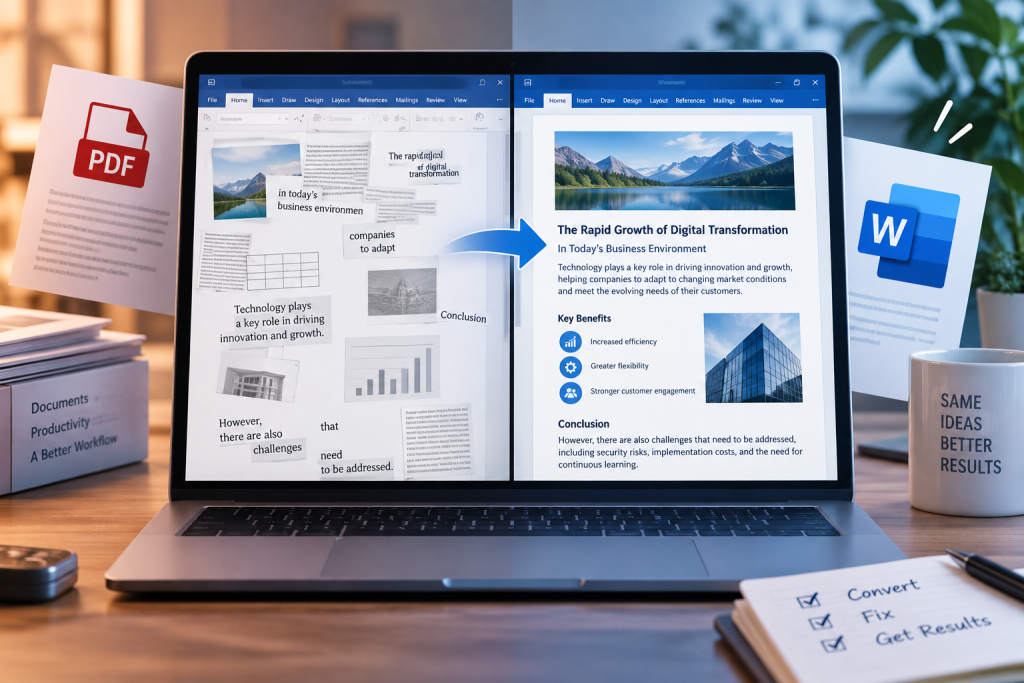
Головне питання — не лише як отримати слова з фотографії, а й наскільки готовий Word-файл відповідатиме оригіналу. Таблиці, списки, колонки, печатки, підписи, дрібний шрифт і рукописні фрагменти можуть вимагати ручної перевірки. Розглянемо п’ять практичних способів та ситуації, коли професійний набір економить більше часу, ніж самостійне виправлення OCR.
1. Google Диск і Google Документи
Один із найдоступніших варіантів — завантажити зображення на Google Диск і відкрити його через Google Документи. Сервіс спробує розпізнати текст та створити редагований документ. Метод зручний для простих друкованих сторінок, але форматування часто доводиться відновлювати вручну. Особливо це помітно в таблицях, багатоколонкових документах і матеріалах із нестандартним розташуванням блоків.
2. Microsoft Word та Microsoft Lens
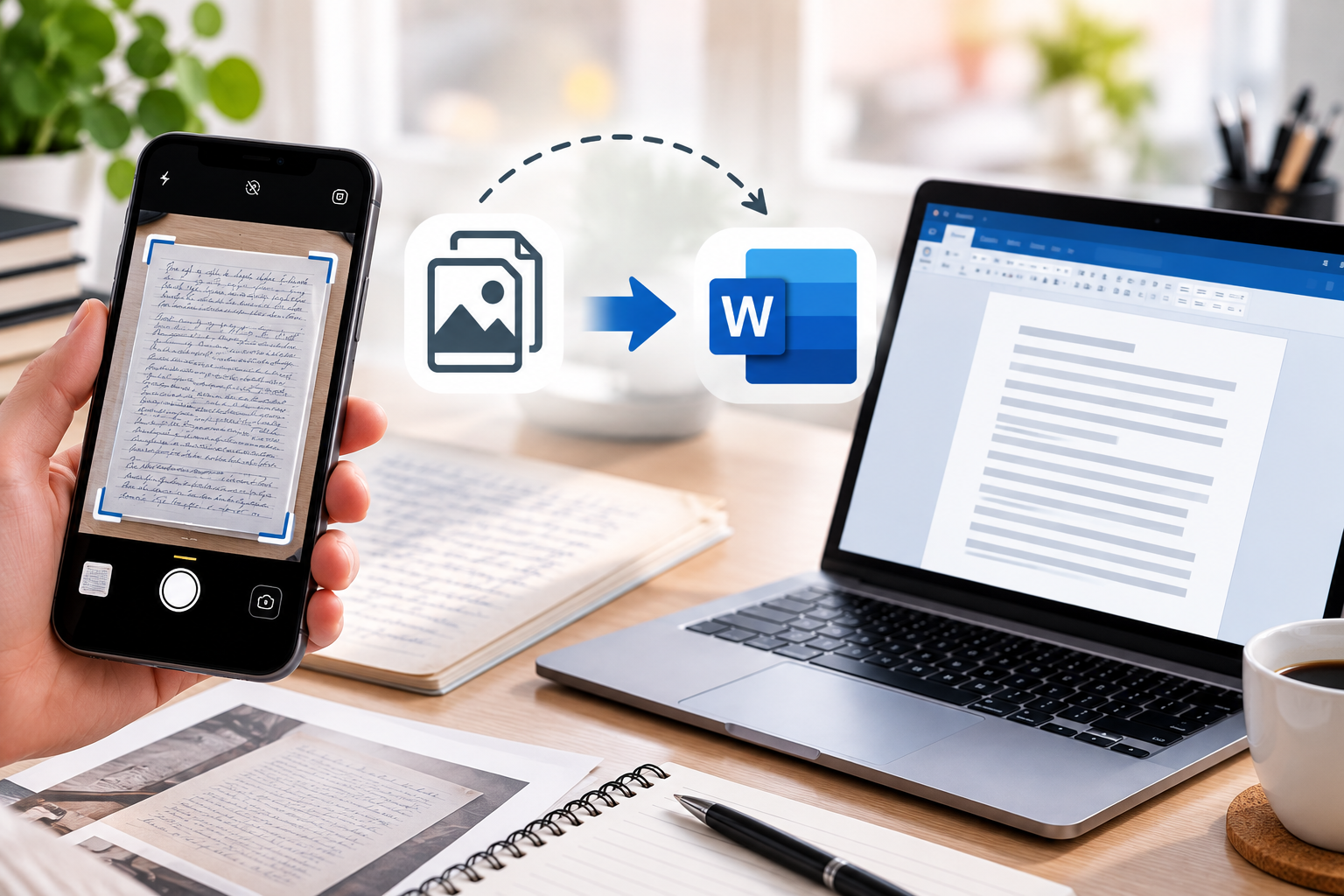
Для користувачів екосистеми Microsoft зручно сфотографувати документ через Lens, вирівняти перспективу та передати результат у Word. Це хороший варіант для конспектів, рахунків, простих договорів і сторінок без складного дизайну. Перед збереженням варто уважно перевірити цифри, дати, прізвища та спеціальні терміни: саме в таких місцях автоматичне розпізнавання помиляється найболючіше.
3. Онлайн OCR-сервіси
В інтернеті є багато сервісів, які приймають JPG або PNG і повертають TXT, DOCX чи PDF. Їхня перевага — швидкість і відсутність необхідності встановлювати програму. Недоліки — обмеження безкоштовних тарифів, реклама, нестабільна якість та питання конфіденційності. Документи з персональними, фінансовими або комерційними даними не варто бездумно завантажувати на невідомі сайти.
4. OCR-програми для комп’ютера
Спеціалізовані OCR-програми дають більше налаштувань: можна вибрати мову, зони розпізнавання, тип сторінки та формат експорту. Для регулярної роботи з великими обсягами це зручніше за випадкові онлайн-конвертери. Однак навіть хороша програма не гарантує ідеальний результат, якщо фото зроблено під кутом, частина сторінки розмита або документ містить рукописні вставки.
5. Ручний набір і професійна перевірка
Коли документ важливий, має складну структуру або потрібна висока точність, найнадійніший варіант — ручний набір із перевіркою. Спеціаліст не просто копіює символи, а звіряє текст з оригіналом, відновлює абзаци, заголовки, списки й таблиці. Для матеріалів, які потім підуть у друк, договір, звіт, навчальну роботу чи публікацію, це суттєво зменшує ризик непомітних помилок.
Порівняння способів
| Спосіб | Швидкість | Форматування | Коли підходить |
|---|---|---|---|
| Google Документи | Висока | Частково | Простий друкований текст |
| Microsoft Lens / Word | Висока | Частково | Фото окремих документів |
| Онлайн OCR | Висока | Залежить від сервісу | Нескладні неконфіденційні матеріали |
| OCR-програма | Висока | Добре після налаштування | Регулярна робота з великим обсягом |
| Ручний набір | Залежить від обсягу | За вимогами замовника | Складні та відповідальні документи |
Як підготувати фото для кращого результату
Фотографуйте сторінку при рівномірному освітленні, без тіней від рук і телефона. Камера має бути паралельною аркушу, а весь текст — у фокусі. Не обрізайте краї сторінки та не використовуйте надмірне стиснення в месенджері. Якщо сторінок багато, зберігайте правильну послідовність файлів — це прискорить як автоматичну, так і ручну обробку.
Коли краще не витрачати час на OCR
Якщо у вас десятки сторінок, нечіткі фотографії, таблиці, рукописні примітки або документ потрібно відтворити максимально близько до оригіналу, самостійне виправлення може зайняти довше, ніж професійна обробка. Так само ручна перевірка бажана для договорів, офіційних документів, прайсів і матеріалів, де одна неправильна цифра змінює зміст.
У CROWD можна замовити набір тексту з фото, оцифрування документів або перетворення PDF і фото у Word. Ми переглянемо матеріал, уточнимо вимоги до оформлення та повідомимо вартість до початку роботи.
Висновок
Для кількох чітких сторінок варто спочатку спробувати Google, Microsoft або перевірений OCR-інструмент. Якщо ж потрібен готовий документ без годин виправлень, зі збереженою структурою та ручною перевіркою, професійний набір буде практичнішим рішенням. Обирайте спосіб не лише за швидкістю розпізнавання, а за якістю Word-файлу, який потрібен у результаті.
Практична порада
Якщо матеріал має складне форматування, нерозбірливі фрагменти або спеціальні вимоги, краще узгодити формат результату до початку роботи.
Вам може бути цікаво
Потрібна професійна допомога?
Надішліть матеріал — ми оцінимо обсяг, строки та вартість роботи.