Як перетворити багатосторінковий скан PDF у правильно оформлений документ Word

Покроково пояснюємо, як розпізнати текст із багатосторінкового PDF, зберегти структуру документа Word, перевірити результат і виправити типові помилки OCR.
Чому багатосторінковий скан PDF складно перетворити на Word
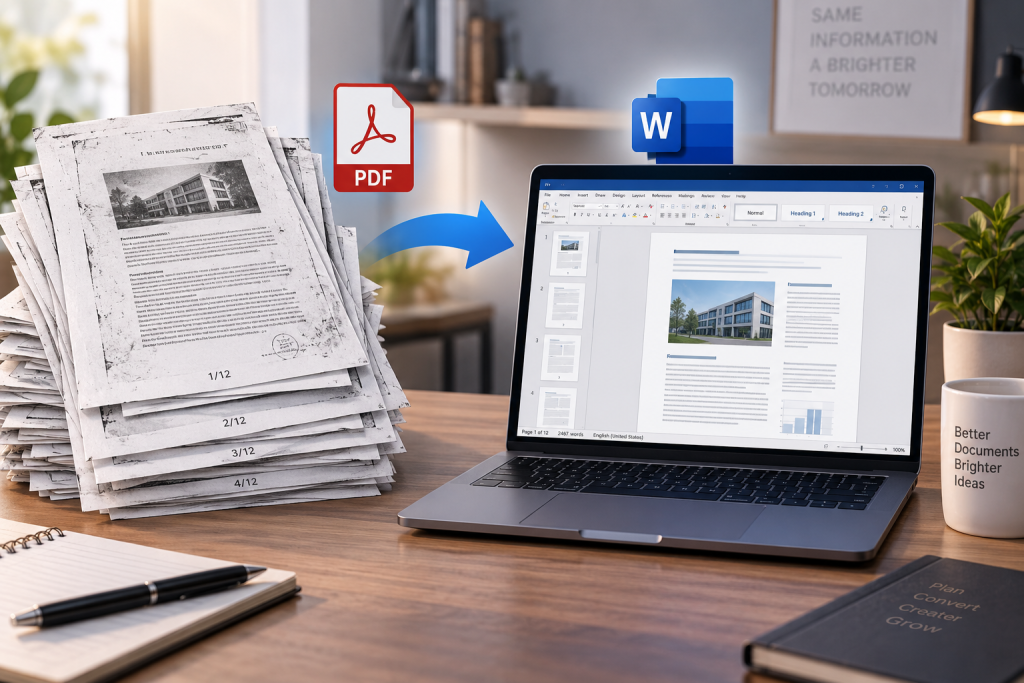
Сканований PDF фактично є набором зображень сторінок. На відміну від текстового PDF, у ньому немає повноцінного текстового шару, який можна виділити, скопіювати або відредагувати. Щоб отримати документ Word, потрібно спочатку розпізнати символи, а потім відновити структуру сторінок у редагованому форматі.
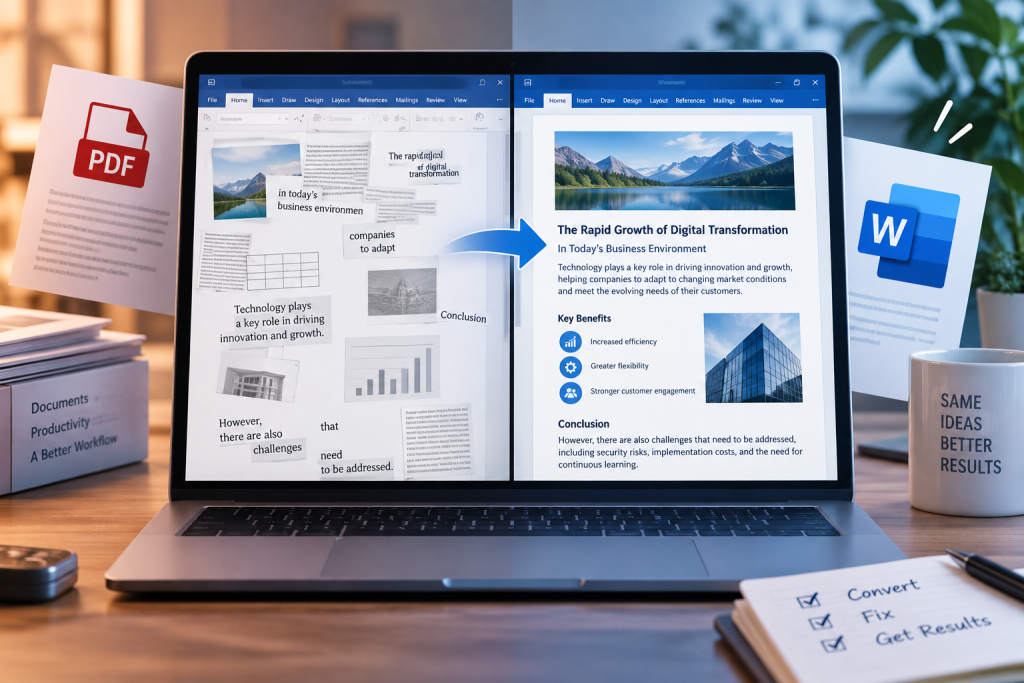
На перший погляд завдання здається простим: завантажити файл у сервіс OCR, натиснути кнопку конвертації та отримати DOCX. Але автоматичне розпізнавання не завжди правильно визначає заголовки, таблиці, колонтитули, нумерацію сторінок і межі абзаців. Якщо скан має низьку якість, містить рукописні примітки або складне форматування, після конвертації може знадобитися значне ручне редагування.
Важливо: конвертація PDF у Word і повне відновлення документа — не одне й те саме. OCR допомагає отримати текстову основу, але не гарантує безпомилкової передачі змісту та оформлення.
Як виникають помилки під час розпізнавання
Якість результату залежить не лише від обраної програми. На неї впливають характеристики самого скану, мова документа, тип шрифту та спосіб розміщення елементів на сторінці.
Низька роздільна здатність або нечітке зображення
Розмиті літери, тіні від палітурки, нерівномірне освітлення та стиснення зображення ускладнюють розпізнавання. Програма може переплутати схожі символи: «і» та «ї», «л» та «п», цифру «1» і літеру «l», дефіс і тире.
Неправильно визначена мова
Якщо в налаштуваннях вказано лише одну мову, а документ містить український, російський, англійський або латинський фрагменти, частина слів може бути розпізнана некоректно. Особливо часто це трапляється в договорах, технічній документації, медичних текстах і документах із власними назвами.
Складна верстка
Колонки, таблиці, виноски, підписи, печатки, формули та текстові блоки можуть бути прочитані не в тому порядку. У результаті абзаци перемішуються, таблиця перетворюється на набір рядків, а заголовок опиняється всередині основного тексту.
Пошкоджений або перекошений оригінал
Сторінки, повернуті під кутом, зі слідами згинів або обрізаними полями, потребують попередньої обробки. Без вирівнювання та очищення зображення навіть якісний OCR може дати нестабільний результат на різних сторінках.
Що потрібно перевірити перед конвертацією
Перед початком роботи варто оцінити PDF, а не одразу запускати розпізнавання всього файлу. Це допоможе вибрати правильний підхід і не витрачати час на повторну обробку.
- Чи можна виділити текст. Якщо текст не виділяється, файл, найімовірніше, складається зі сканів і потребує OCR.
- Кількість сторінок. Для великого документа важливо заздалегідь продумати контроль якості та назви файлів.
- Мову або мови. Перевірте, чи є в документі змішані алфавіти, абревіатури та спеціальні терміни.
- Наявність таблиць і колонок. Саме ці елементи найчастіше потребують ручного відновлення.
- Якість зображень. Якщо сторінки темні, розмиті або перекошені, спочатку їх потрібно підготувати.
- Конфіденційність. Для договорів, персональних даних і внутрішніх матеріалів слід перевірити умови сервісу, який обробляє файл.
Практична порада: обробіть спочатку 2–3 різні сторінки: звичайну текстову, сторінку з таблицею та сторінку зі складним оформленням. Тест покаже, чи підходить обраний спосіб конвертації для всього документа.
Покроковий спосіб перетворення PDF у Word
1. Зробіть копію оригіналу
Не працюйте безпосередньо з єдиним примірником PDF. Збережіть оригінал окремо, а для обробки створіть копію. Якщо після оптимізації або конвертації якість погіршиться, ви зможете повернутися до початкового файлу.
2. Підготуйте сторінки
За потреби вирівняйте сторінки, обріжте зайві поля, підвищте контраст і приберіть очевидний шум. Не варто надмірно збільшувати різкість: це може створити артефакти навколо літер.
3. Запустіть OCR із правильними мовами
Виберіть усі мови, які реально присутні в документі. Якщо програма має режим визначення структури, увімкніть його, але не покладайтеся на автоматичне форматування без перевірки.
4. Експортуйте у DOCX
Для подальшого редагування обирайте формат Word із можливістю змінювати текст, а не лише вставляти сторінки як зображення. Переконайтеся, що таблиці, абзаци та заголовки експортуються як редаговані об’єкти.
5. Перевірте документ посторінково
Порівнюйте Word із PDF, рухаючись послідовно від першої сторінки до останньої. Не обмежуйтеся автоматичною перевіркою правопису: вона не виявить усі пропуски, переставлені фрагменти та помилки в цифрах.
6. Відновіть оформлення
Застосуйте стилі заголовків, налаштуйте відступи, інтервали, нумерацію та колонтитули. Після цього оновіть зміст, якщо він є, і повторно перевірте розриви сторінок.
Як правильно оформити отриманий документ Word
Після OCR не варто виправляти кожен абзац вручну за допомогою пробілів і порожніх рядків. Такий підхід може виглядати прийнятно на одному екрані, але зламається під час друку або подальшого редагування. Краще відразу привести документ до логічної структури.
Використовуйте стилі, а не ручне форматування
Для назв розділів застосовуйте вбудовані стилі «Заголовок 1», «Заголовок 2» і «Заголовок 3». Основний текст оформлюйте єдиним стилем абзацу. Це спрощує навігацію, автоматичне створення змісту та подальшу зміну шрифтів.
Налаштуйте абзаци та відступи
Перевірте вирівнювання, міжрядковий інтервал, відступи першого рядка й інтервали до та після абзацу. Якщо OCR замінив абзаци великою кількістю переносів рядка, їх потрібно об’єднати, але зберегти логічні межі тексту.
Окремо опрацюйте таблиці
Таблиці слід перевіряти не лише візуально, а й за змістом. Переконайтеся, що кожне число перебуває у правильному стовпці, заголовки не змішані з даними, а об’єднані комірки відтворені коректно. Для складних таблиць іноді швидше створити нову таблицю Word і перенести в неї перевірені дані.
Перевірте нумерацію та колонтитули
Автоматично розпізнаний номер сторінки може потрапити в основний текст або дублюватися. Вирішіть, чи потрібні ці номери в документі, а потім оформіть їх через колонтитули або автоматичну нумерацію, а не як звичайні рядки.
Уніфікуйте тире, лапки та пробіли
Після розпізнавання в документі можуть одночасно використовуватися різні види тире, лапок і пробілів. Частину таких помилок можна знайти через пошук і заміну, але кожну заміну потрібно перевіряти в контексті, особливо в датах, номерах і позначеннях.
Як перевірити точність конвертації
Контроль якості має охоплювати не тільки орфографію. У сканованих документах критичними є цифри, власні назви, одиниці вимірювання, реквізити та порядок розміщення інформації.
- Порівняйте перший і останній рядок кожної сторінки з оригіналом.
- Перевірте всі дати, суми, номери договорів, телефони та адреси.
- Зверніть увагу на символи, які часто плутаються: «0» і «О», «1» і «І», «5» і «S».
- Переконайтеся, що заголовки, списки, виноски та підписи розміщені у правильному порядку.
- Перевірте таблиці окремо, особливо рядки з підсумками та десятковими значеннями.
- Запустіть перевірку правопису, але сприймайте її як допоміжний інструмент.
- Збережіть фінальний файл у DOCX і, за потреби, експортуйте його назад у PDF для візуального контролю.
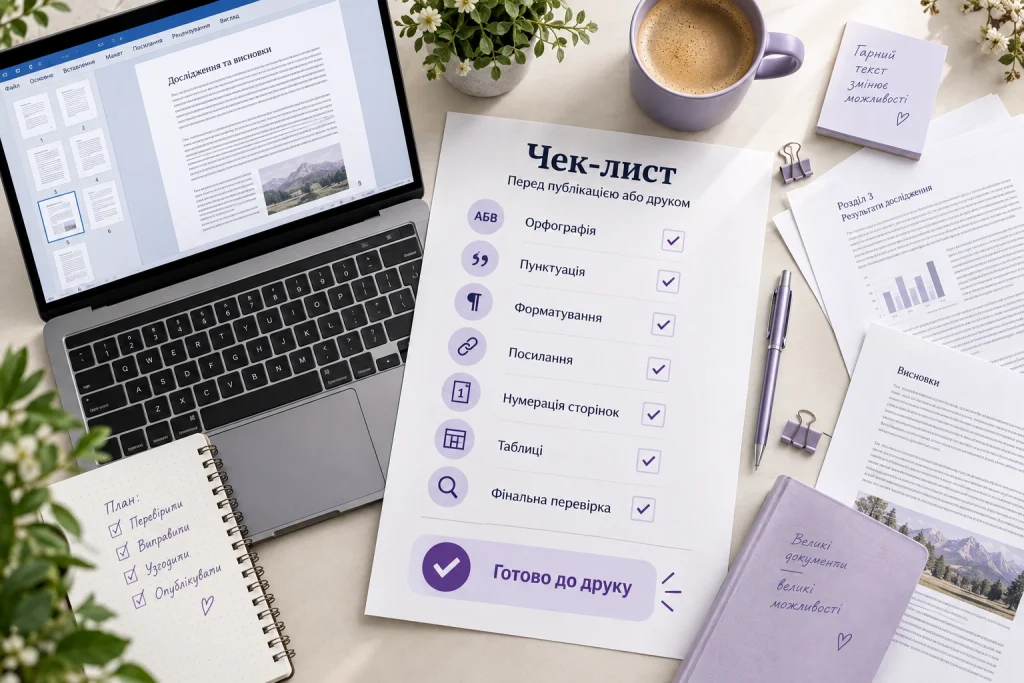
Мінімальний чекліст перед передачею документа:
- усі сторінки присутні;
- текст можна редагувати;
- заголовки мають єдину структуру;
- таблиці не втратили дані;
- нумерація та колонтитули узгоджені;
- файл відкривається без попереджень.
Причини помилок і способи виправлення
| Причина | Як проявляється | Рішення |
|---|---|---|
| Низька якість скану | Пропуски, заміна символів, нечіткі слова | Покращити зображення, повторити OCR або виконати ручну коректуру |
| Неправильна мова OCR | Спотворені слова та закінчення | Вибрати всі мови документа й повторно обробити проблемні сторінки |
| Колонки на сторінці | Абзаци читаються в неправильному порядку | Вказати зонування сторінки або відновити порядок вручну |
| Складна таблиця | Дані зливаються або зміщуються між комірками | Перевірити кожну комірку, а складну таблицю створити заново |
| Колонтитули в основному тексті | Номери сторінок і повторювані рядки дублюються | Видалити зайві фрагменти та оформити колонтитули засобами Word |
| Переноси рядків зі скану | Одне речення розбите на кілька абзаців | Об’єднати рядки, зберігаючи справжні межі абзаців |
| Печатки, підписи або примітки | Зайві символи чи пропущені фрагменти | Відокремити основний текст від графічних елементів і перевірити оригінал |
Коли краще залучити спеціаліста
Самостійна конвертація підходить для коротких і простих документів із чітким друкованим текстом. Ручна робота або професійне опрацювання доцільні, якщо документ має юридичне, фінансове, технічне чи архівне значення, а помилка в одному символі може змінити зміст.
Допомога фахівця особливо потрібна для багатосторінкових договорів, звітів із таблицями, старих документів, матеріалів зі змішаними мовами, формулярів, текстів із формулами та файлів, де потрібно не просто розпізнати текст, а відтворити макет. У таких випадках процес зазвичай включає OCR, ручну вичитку, форматування та фінальне порівняння з оригіналом.
Раціональний підхід: автоматизуйте те, що добре розпізнається, а складні сторінки перевіряйте вручну. Це зазвичай ефективніше, ніж або повністю покладатися на OCR, або набирати весь документ з нуля.
Детальніше про професійне виконання цієї роботи — PDF / фото у Word.
Ще один корисний матеріал за темою — Як розпізнати старий скан документа, якщо OCR пропускає слова і рядки.
Детальніше про професійне виконання цієї роботи — PDF / фото у Word.
Ще один корисний матеріал за темою — Як розпізнати старий скан документа, якщо OCR пропускає слова і рядки.
Часті запитання (FAQ)
Чи можна перетворити скан PDF у редагований Word без OCR?
Ні, якщо PDF містить лише зображення сторінок. Без OCR Word може вставити сторінки як картинки, але текст у них не буде повноцінно редагуватися. Для отримання редагованого тексту потрібне розпізнавання.
Чи збереже конвертація точне оформлення оригіналу?
Не завжди. Просту структуру зазвичай можна відтворити досить близько, але таблиці, колонки, печатки, виноски та складні макети можуть потребувати ручного форматування.
Що робити, якщо після OCR багато помилок?
Перевірте якість скану, правильність вибраної мови та налаштування зон розпізнавання. Спробуйте обробити проблемну сторінку повторно. Якщо помилки зберігаються, текст потрібно вичитати вручну або передати спеціалісту.
Як конвертувати PDF із таблицями?
Спочатку виконайте OCR із режимом розпізнавання таблиць, а потім перевірте кожну комірку. Для складних таблиць часто надійніше створити структуру в Word заново та перенести туди перевірені дані.
Чи потрібно перевіряти весь документ, якщо OCR показав хороший результат?
Так. Навіть за загалом якісної конвертації окремі помилки можуть бути в цифрах, власних назвах, заголовках і таблицях. Обсяг перевірки залежить від призначення документа, але посторінкове порівняння залишається найбезпечнішим підходом.
У якому форматі краще зберігати результат?
Для редагування зазвичай використовують DOCX. Якщо важливо зафіксувати вигляд документа для перегляду або друку, додатково збережіть фінальну версію у PDF після перевірки.
Висновок
Перетворення багатосторінкового скану PDF у правильно оформлений Word складається з кількох етапів: оцінювання якості, підготовки сторінок, OCR, експорту, відновлення структури та ретельної перевірки. Найчастіша помилка — вважати, що автоматична конвертація вже є готовим документом. Насправді вона створює основу, яку потрібно перевірити й оформити.
Для простих матеріалів достатньо правильно налаштованого OCR і уважної вичитки. Для складних або важливих документів безпечніше поєднати автоматичне розпізнавання з ручною перевіркою фахівця.
Практична порада
Якщо матеріал має складне форматування, нерозбірливі фрагменти або спеціальні вимоги, краще узгодити формат результату до початку роботи.
Вам може бути цікаво
Потрібна професійна допомога?
Надішліть матеріал — ми оцінимо обсяг, строки та вартість роботи.