Як зробити сканований PDF доступним для пошуку, копіювання та редагування

Покроковий гайд із перетворення сканованого PDF на текстовий документ: як виконати OCR, перевірити розпізнавання, зберегти структуру та підготувати файл до пошуку, копіювання й редагування.
Що потрібно знати перед початком
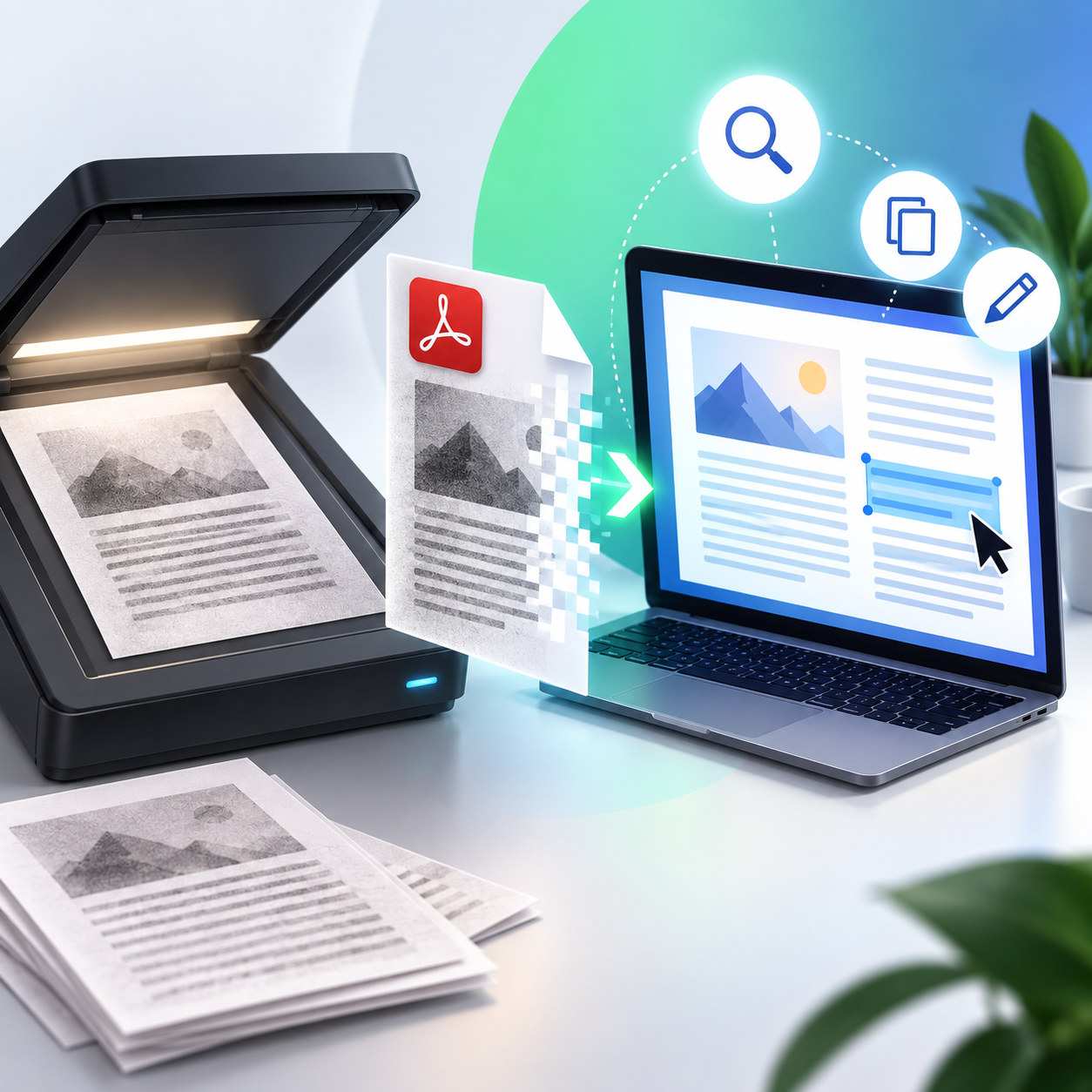
Сканований PDF зазвичай містить зображення сторінок, а не текстові символи. Тому його не можна повноцінно шукати, копіювати або редагувати так, як звичайний текстовий документ. Щоб це змінити, потрібно виконати оптичне розпізнавання символів — OCR (Optical Character Recognition).
Під час OCR програма аналізує зображення сторінки, розпізнає літери, цифри, розділові знаки та формує текстовий шар. У результаті PDF може залишитися візуально схожим на оригінал, але водночас підтримуватиме пошук і копіювання. Якщо потрібне повноцінне редагування, текст додатково експортують у DOCX, ODT або інший формат.
Важливо: OCR не є автоматично безпомилковим. Якість результату залежить від чіткості сканування, мови документа, шрифтів, якості паперу, нахилу сторінок і наявності таблиць або рукописних фрагментів.
Який результат вам потрібен
Перед початком визначте кінцеву мету:
- Пошук у документі — достатньо додати текстовий шар до PDF.
- Копіювання цитат — потрібно перевірити правильність розпізнаного тексту, особливо в заголовках і числах.
- Редагування змісту — краще експортувати результат у редагований формат і відновити структуру документа.
- Підготовка до архівування — важливі назва файлу, метадані, мова розпізнавання та контроль якості.
Якщо документ має юридичне, фінансове, технічне або історичне значення, автоматичний результат не варто використовувати без ручної перевірки.
Покрокова інструкція: як розпізнати сканований PDF
Крок 1. Перевірте якість вихідного файлу
Відкрийте PDF і перегляньте кілька сторінок у збільшеному масштабі. Зверніть увагу, чи не обрізані поля, чи не перевернуті сторінки, чи достатній контраст і чи читаються дрібні символи.
Для OCR особливо проблемними є розмиті зображення, тіні від палітурки, нерівномірне освітлення, плями, просвічування тексту з іншого боку аркуша та сильний нахил рядків. Якщо є можливість, краще повторно відсканувати документ, ніж намагатися виправити низьку якість уже після розпізнавання.
Перед обробкою також перевірте, чи всі сторінки мають правильну орієнтацію та однаковий порядок.
Крок 2. Підготуйте сторінки до розпізнавання
Попередня обробка підвищує точність OCR. Залежно від стану файлу можуть знадобитися:
- вирівнювання нахилених сторінок;
- обрізання зайвих полів і темних країв;
- підвищення контрасту;
- видалення шуму та плям;
- поворот сторінок у правильну орієнтацію;
- розділення розворотів на окремі сторінки.
Не варто надмірно стискати зображення перед OCR: це може погіршити розпізнавання дрібного тексту. Якщо документ містить кольорові позначки, печатки або схеми, зберігайте оригінальну копію до початку обробки.
Крок 3. Виберіть мови та режим OCR
У налаштуваннях розпізнавання вкажіть усі мови, які фактично присутні в документі. Для українського тексту важливо використовувати модель або словник, що підтримує українську мову. Якщо в одному файлі є українська, англійська, польська чи інші мови, їх потрібно додати разом.
Також виберіть тип макета сторінки. Для суцільного тексту підходить одноколонковий режим. Для журналів, газет або звітів із кількома колонками потрібен режим, який аналізує складніший макет. Таблиці, форми, виноски та підписи до ілюстрацій можуть вимагати окремої перевірки.
Практична порада: якщо не знаєте, який режим обрати, протестуйте OCR на 2–3 сторінках із різною структурою. Порівняйте результат і лише після цього запускайте обробку всього файлу.
Крок 4. Запустіть розпізнавання та створіть текстовий шар
Під час обробки програма може створити один із двох основних результатів. У першому випадку PDF отримує невидимий текстовий шар поверх зображення сторінки. Візуальний вигляд зберігається, а пошук і копіювання стають доступними. У другому випадку система формує новий текстовий документ або PDF із відновленим макетом.
Для архівної копії зазвичай доречно залишити оригінальне зображення сторінки та додати текстовий шар. Для подальшого редагування зручнішим буде експорт у DOCX або інший формат із можливістю редагування.
Збережіть окремо оригінальний скан, файл із текстовим шаром і редаговану версію. Це допоможе повернутися до першоджерела, якщо під час редагування буде втрачено частину форматування.
Крок 5. Перевірте розпізнаний текст
Автоматичне розпізнавання потрібно перевірити не лише візуально, а й за змістом. Почніть із пошуку типових помилок:
- плутанина між «і», «ї», «й», «є» та подібними символами;
- заміна цифр на літери або навпаки;
- неправильне розпізнавання дефісів, лапок і тире;
- втрата абзаців, переносів і нумерації;
- помилки в прізвищах, назвах, датах, номерах договорів;
- неправильне читання таблиць і багаторядкових комірок.
Перевіряйте не тільки початок документа. Помилки часто з’являються на сторінках із печатками, рукописними примітками, нестандартними шрифтами, низьким контрастом або складною версткою.
Крок 6. Експортуйте файл і налаштуйте доступ до тексту
Якщо потрібен PDF для пошуку та копіювання, переконайтеся, що в ньому справді присутній текстовий шар. Спробуйте виділити фрагмент курсором, скопіювати його та вставити в простий текстовий редактор. Потім скористайтеся пошуком за кількома словами з різних сторінок.
Якщо потрібно редагувати зміст, експортуйте документ у DOCX або інший придатний формат. Після експорту перевірте заголовки, абзаци, списки, таблиці, колонтитули та нумерацію сторінок. OCR може передати слова правильно, але відновити складну верстку не завжди вдається.
Як перевірити, чи PDF став доступним для пошуку
Після обробки виконайте короткий контрольний тест:
- Відкрийте файл у програмі для перегляду PDF.
- Знайдіть слово, яке точно є в тексті, за допомогою команди пошуку.
- Виділіть один або кілька рядків і скопіюйте їх.
- Вставте фрагмент у текстовий редактор і порівняйте з оригіналом.
- Перевірте кілька сторінок із різним оформленням.
- Спробуйте скопіювати цифри, заголовок і текст із таблиці.
Якщо пошук не знаходить очевидні слова, ймовірно, текстовий шар не створено або він некоректно прив’язаний до зображення. Якщо копіювання дає набір незрозумілих символів, потрібно перевірити шрифт, кодування або повторити OCR.
Що робити з таблицями, формами та складною версткою
Таблиці розпізнаються складніше за звичайний текст, оскільки програма має визначити межі комірок, порядок читання та зв’язок між рядками й стовпцями. Під час експорту таблиця може перетворитися на набір абзаців або втратити частину форматування.
Для важливих таблиць перевірте кожну комірку, особливо числові значення, одиниці вимірювання, дати та від’ємні числа. Якщо таблиця потрібна для подальших розрахунків, доцільно перенести її в електронну таблицю та окремо звірити з оригіналом.
Форми, анкети й документи з лініями для заповнення також можуть потребувати ручного відновлення. OCR розпізнає надруковані слова, але не завжди правильно відтворює поля, прапорці, підписи або рукописні записи.
Типові помилки під час оцифрування PDF
Помилки підготовки
- робота з єдиною мовою, хоча документ багатомовний;
- ігнорування нахилу та низького контрасту;
- обробка розворотів як однієї сторінки;
- видалення оригінального скану до перевірки результату;
- надмірне стискання зображень.
Помилки перевірки
- довіра до першого результату без зіставлення з оригіналом;
- відсутність перевірки чисел і власних назв;
- копіювання тексту без тесту пошуку;
- ігнорування таблиць, приміток і колонтитулів;
- збереження редагованої версії поверх вихідного файлу.
Обережно: помилка в одному символі може змінити номер документа, суму, дату або зміст технічної інструкції. Для таких файлів контроль якості має бути обов’язковим, навіть якщо загалом текст виглядає правильно.
Порівняння форматів результату
| Результат | Пошук | Копіювання | Редагування | Коли обирати |
|---|---|---|---|---|
| Сканований PDF без OCR | Ні або обмежено | Ні | Ні | Лише як зображення оригіналу |
| PDF із текстовим шаром | Так | Так | Обмежено | Для пошуку, цитування та збереження вигляду |
| PDF із відновленим макетом | Так | Так | Частково | Для документів, де важливо зберегти структуру |
| DOCX або ODT після OCR | Так | Так | Так | Для редагування тексту та верстки |
| Табличний формат | Так | Так | Так | Для даних, які потрібно аналізувати або рахувати |
Корисний чекліст перед передаванням файлу
- Оригінальний скан збережено окремо.
- Усі сторінки мають правильний порядок та орієнтацію.
- Для OCR вибрано всі потрібні мови.
- Пошук працює на сторінках із різним оформленням.
- Текст можна виділити та скопіювати.
- Перевірено дати, цифри, назви й номери.
- Таблиці та списки звірено з оригіналом.
- Редагована версія збережена під окремою назвою.
- Файл відкривається після збереження та експорту.
Якщо потрібна професійна допомога, детальніше про послугу оцифрування документів.
За темою радимо також матеріал 10 практичних порад, як підготувати фото документа для точного OCR-розпізнавання.
Часті запитання (FAQ)
Чи можна зробити будь-який сканований PDF редагованим?
Більшість документів із друкованим текстом можна розпізнати, але якість результату залежить від скану. Рукописні записи, печатки, складні таблиці, незвичні шрифти та пошкоджені сторінки можуть потребувати ручного доопрацювання.
Чи зміниться зовнішній вигляд PDF після OCR?
Якщо додати невидимий текстовий шар до зображення, зовнішній вигляд зазвичай зберігається. Під час експорту в DOCX або створення нового текстового PDF верстка може змінитися, тому її потрібно перевірити окремо.
Чому після OCR пошук працює, але скопійований текст має помилки?
Пошук може знаходити приблизно розпізнані слова, хоча в текстовому шарі є неточності. Перевірте скопійований фрагмент на відповідність оригіналу та зверніть особливу увагу на цифри, апострофи, дефіси й символи, схожі між собою.
Чи розпізнаються українські документи?
Так, якщо інструмент або сервіс підтримує українську мову. Для багатомовних документів потрібно вибрати всі мови, присутні на сторінках, і перевірити специфічну лексику, власні назви та скорочення.
Що краще для редагування: PDF із текстовим шаром чи DOCX?
PDF із текстовим шаром зручний для пошуку та копіювання, але не завжди придатний для повноцінного редагування. Для змін у тексті, таблицях і структурі документа зазвичай практичнішим є DOCX або інший редагований формат.
Чи потрібно зберігати скан після розпізнавання?
Так. Скан є вихідним джерелом, з яким можна звірити результат OCR. Не видаляйте його, особливо якщо документ має офіційне, фінансове, технічне або архівне значення.
Короткий висновок
Щоб зробити сканований PDF доступним для пошуку та копіювання, потрібно додати до нього текстовий шар за допомогою OCR. Для редагування краще експортувати розпізнаний текст у DOCX або інший відповідний формат. Найважливіші етапи — якісна підготовка сторінок, правильний вибір мов, перевірка результату та збереження оригінального скану. Автоматизація прискорює роботу, але не скасовує ручного контролю там, де важливі точність і зміст.
Практична порада
Якщо матеріал має складне форматування, нерозбірливі фрагменти або спеціальні вимоги, краще узгодити формат результату до початку роботи.
Вам може бути цікаво
Потрібна професійна допомога?
Надішліть матеріал — ми оцінимо обсяг, строки та вартість роботи.